
用AI把畫面變成漫畫風格的分鏡。
上傳圖片,選擇漫畫方向,並製作風格化的分鏡草稿,可編輯、加字幕,並在漫畫專案中重複使用。
轉換一個來源圖片
PNG、JPG,或WebP最高可達 5MB。需簽到並修滿2點數。
彩色漫畫線稿
一次轉換需花費2點數。最後一個失敗的任務會被伺服器標記為失敗並退款。
使用一張清晰的圖片,只有一個主體。結果是一種詮釋,因此要檢視臉部、手勢、標誌和產品細節。
工具說明
圖片轉漫畫是什麼?
圖片轉漫畫工具會將上傳的圖片轉換成漫畫風格的分鏡或序列,透過風格指導、視覺生成及可選的說明文字編輯。
適用建議
什麼時候適合用這個流程。
當你從圖片開始,而非文字提示,想要有明顯的漫畫前後轉換時,請使用此流程。
把照片參考變成漫畫風格的草稿。
以圖片作為來源脈絡,選擇漫畫方向,並生成仍沿用原始主題或場景的風格化分鏡。
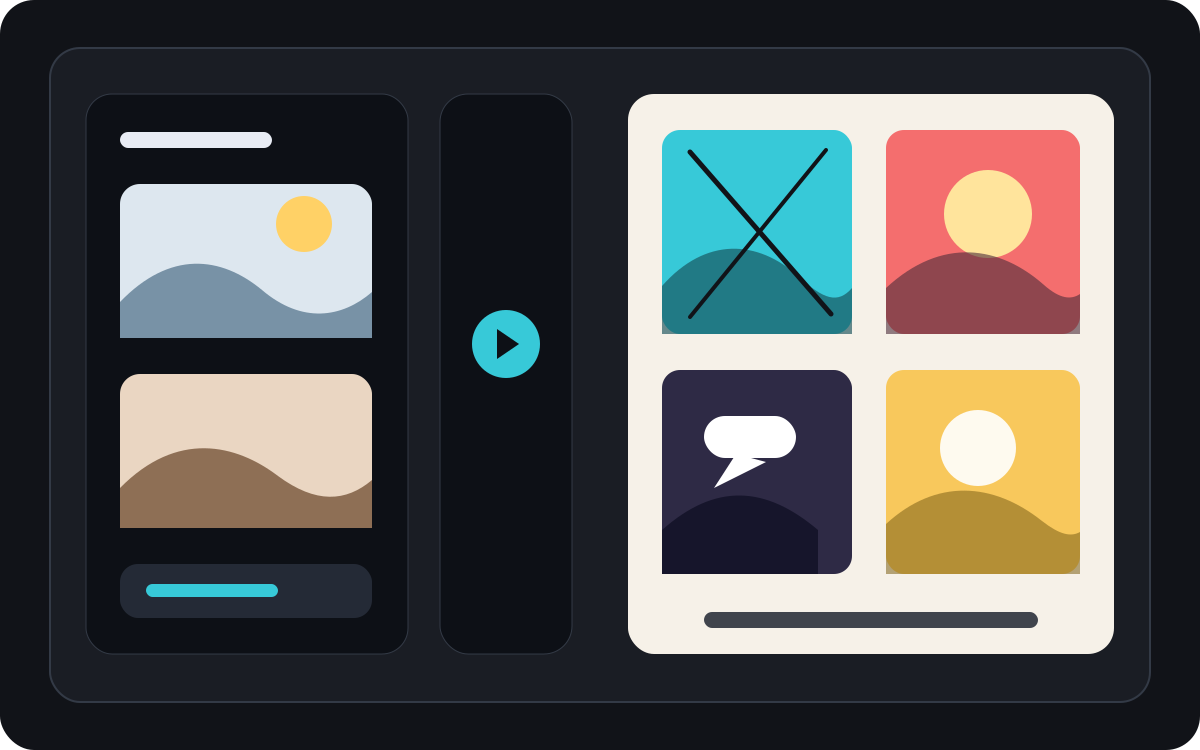
把一張圖片改造成一個簡短、完整的漫畫情節。
一張照片可以變成單一畫面、反應節奏,或是短篇漫畫的種子,搭配說明文字和簡單的故事點子。
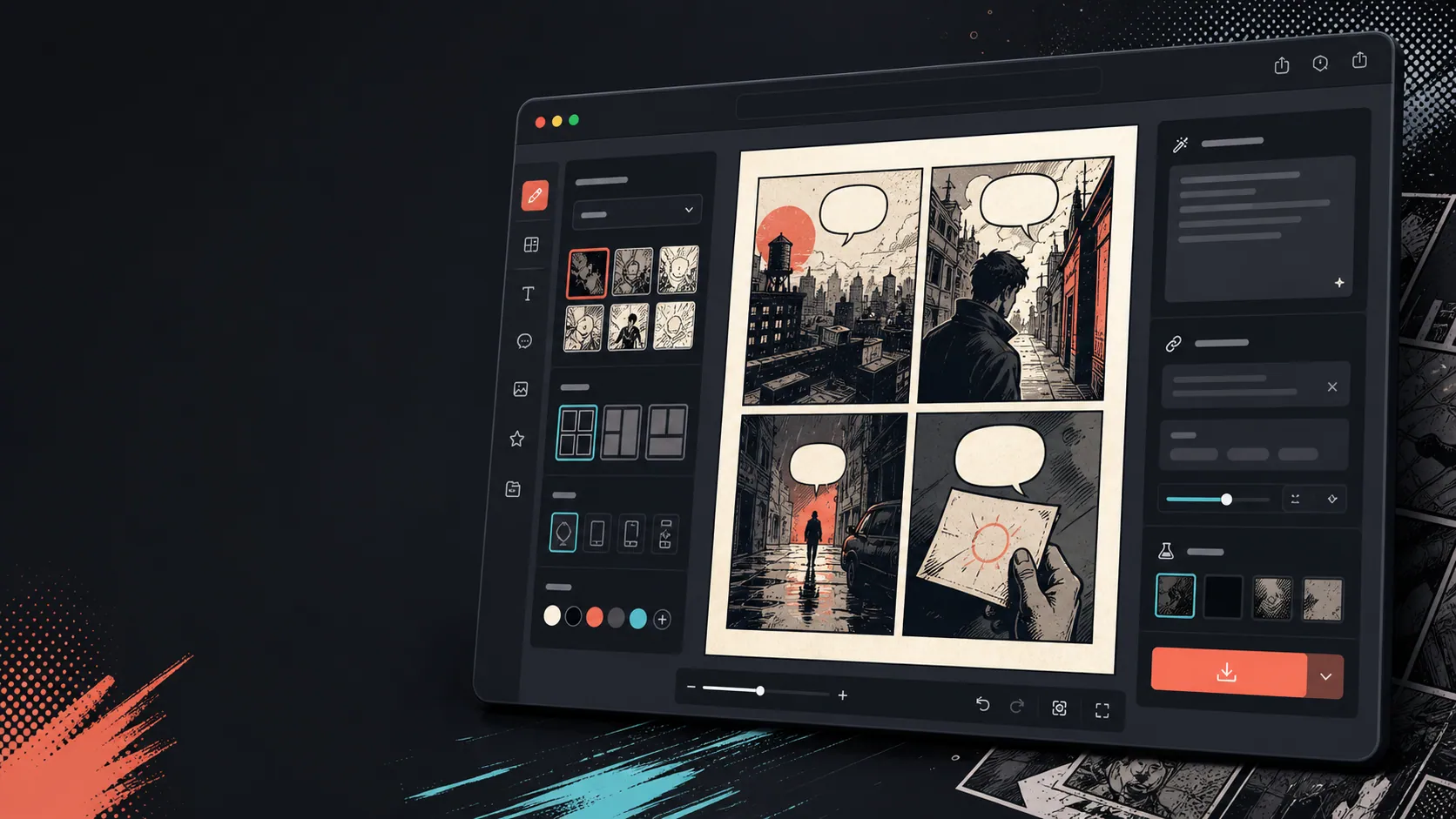
圖片更換後再加入說明文字、氣泡和版面配置。
影像轉換只是第一步。最後可以加入對話、旁白或漫畫版面。
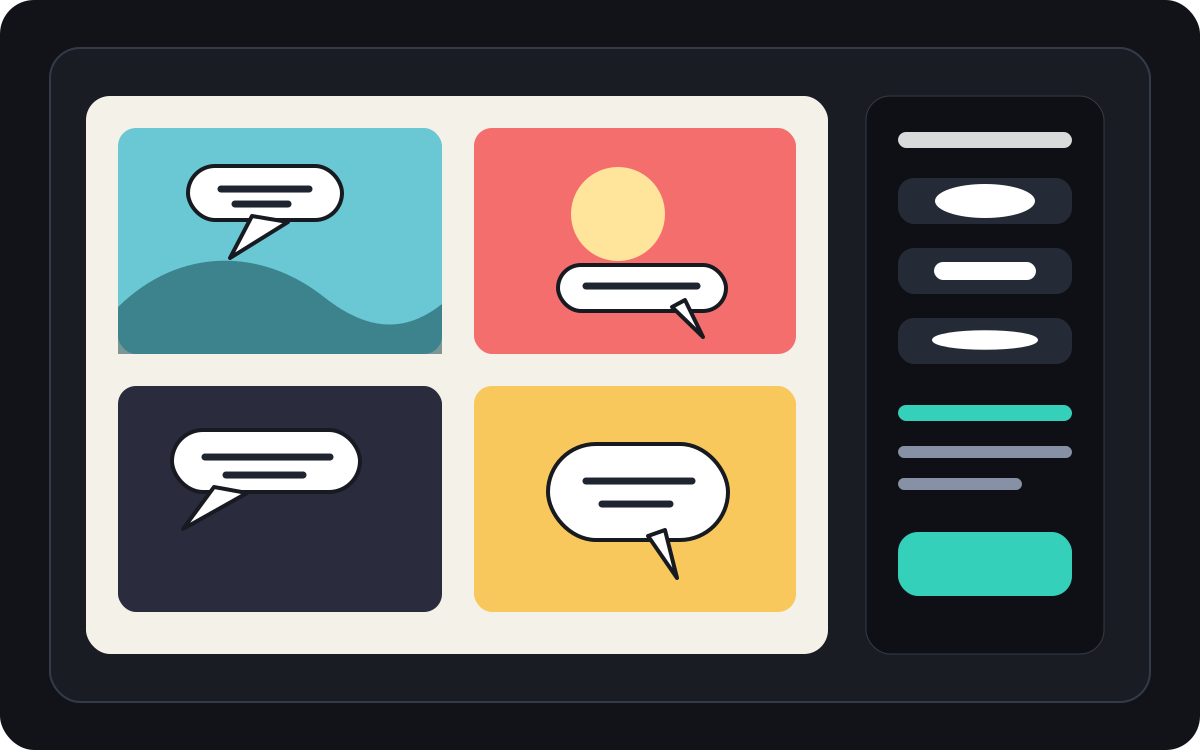
圍繞真實漫畫創作任務搭建。
已有照片或參考圖片,想將其轉化為漫畫場景、連載或風格化的分鏡草稿的使用者。
01
專為已有圖片並想要漫畫風格版本的用戶打造。
02
讓輸入與輸出都可見,讓使用者理解轉換過程。
03
將圖片轉換與說明文字、氣泡及專案編輯工作流程結合。
创作者可以在这里完成什么。
先選最接近的專案類型,再進入 Studio,帶著更清楚的草稿目標開始創作。
可以生成的草稿。
這些輸出適合評審、分享,也方便繼續在編輯器裡打磨。
快速進入 Studio 的短路徑。
從最小可用步驟開始,再在編輯器裡細化畫面、文字和節奏。
從這些圖片轉漫畫提示詞開始。
把示例裡的角色、場景和語氣替換成自己的故事設定即可。
旅遊照片
把這張街頭咖啡館的照片變成溫馨的漫畫格,搭配簡短的旅遊日記說明。
輸出: 漫畫風格的旅行面板,配有可編輯的說明方向。
寵物漫畫
把這張狗狗的照片變成一個有趣的漫畫格,還留出一個對話泡泡的空間。
輸出: 寵物漫畫草稿準備好放入泡泡。
產品場景
將這張產品照片改造成乾淨的漫畫風格廣告格,搭配簡單的前後對比故事。
輸出: 行銷漫畫格子搭配風格化的產品背景。
幫助草稿真正可用的工具。
影像優先工作流程
從真實照片或參考資料開始,而不是空白的提示。
前後回顧
在選擇最終方向前,請比較原始圖片與漫畫草稿。
漫畫整理工具
在圖片風格化後,加入說明文字、氣泡和版面選擇。
用合適的下一步繼續創作。
探索相鄰的 Comics Maker 工具。
圖片轉漫畫常見問題。
我要怎麼把一幅畫變成漫畫?
上傳圖片,選擇漫畫風格,產生漫畫風格草稿,然後檢視前後對比效果。你可以在轉換後加上字幕或氣泡。
我可以把照片變成漫畫嗎?
是的。一張照片可以先變成一個分鏡,然後再圍繞它建立一個短片段,並加上說明文字、反應或故事節奏。
這和AI漫畫產生器是一樣的嗎?
不。AI漫畫產生器通常從文字開始。本頁從圖片開始,聚焦於從圖片到漫畫格的視覺轉換。
哪些圖片效果最好?
清晰且主體強烈、光線清晰且背景簡單的照片,通常比模糊或擁擠的影像更容易轉換。
轉換後我可以加上對話框嗎?
是的。當圖片變成漫畫風格草稿後,你可以加入對話框、說明文字或旁白框,讓分鏡看起來像漫畫。
我可以用它來拍產品照片嗎?
是的。當場景和訊息清晰時,產品照片可以變成漫畫廣告格、前後對比視覺圖,或是宣傳活動的分鏡圖。
它會保留照片中的每個細節嗎?
沒有AI的變身是精確的。將輸出視為漫畫風格的詮釋,並在使用前審閱重要的臉孔、物件、文字及品牌細節。
我可以匯出結果嗎?
從結果檢視下載完成的圖片。Studio 將可編輯的專案資料匯出為JSON,而非扁平化頁面或可列印的 PDF。