
從場景描述到可驗收的鏡頭畫面
先固定主體與不變要素,再選擇角度、景別、透視和構圖;登入後產生;完成後檢查地平線、裁切、臉部、服裝、手、道具與背景幾何;每次只修正一個變數。輸出是一張扁平 PNG。
請檢查鏡頭設定後再試一次。
用文字說明畫面要保留什麼,用選項決定鏡頭如何觀看。
13/1400
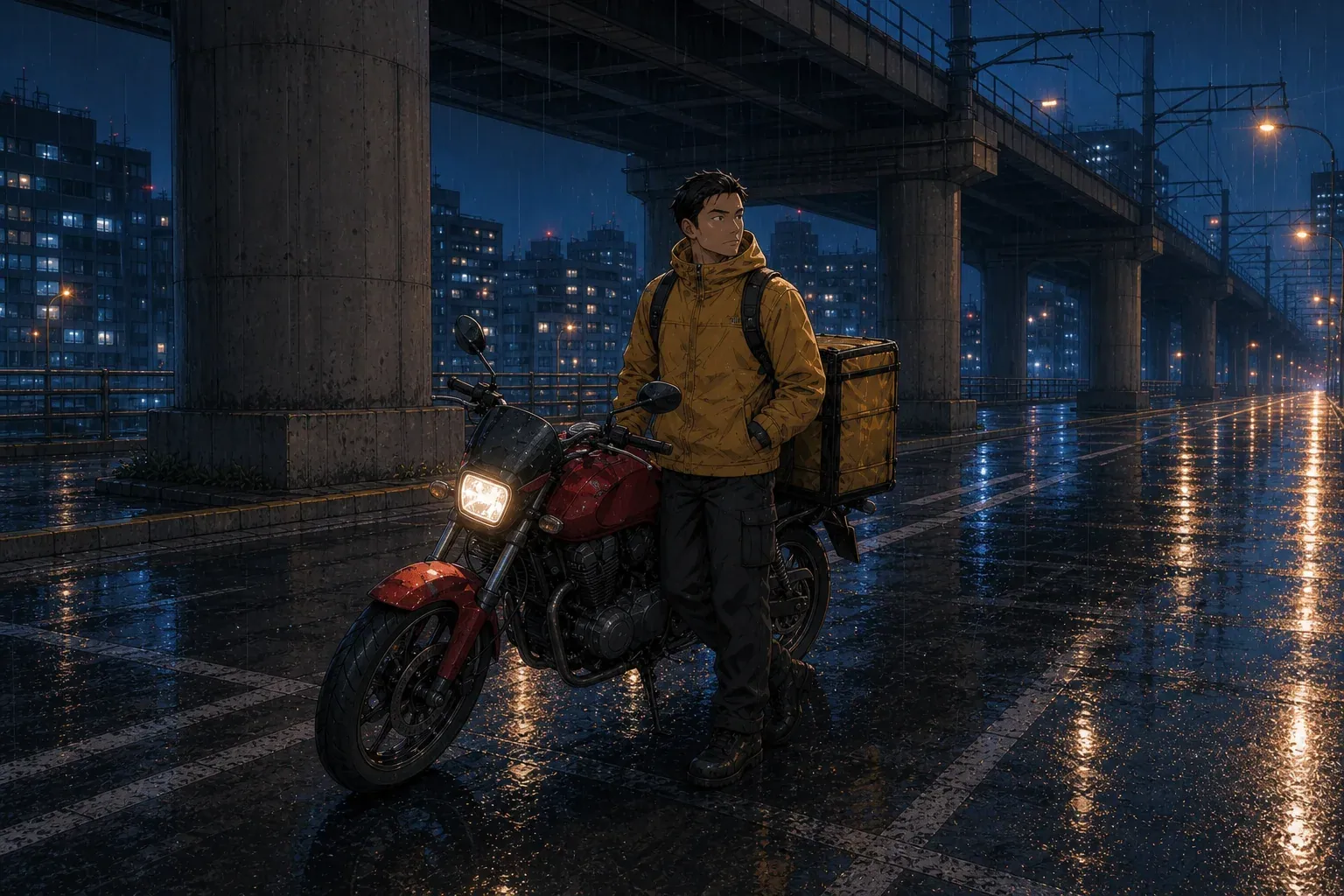
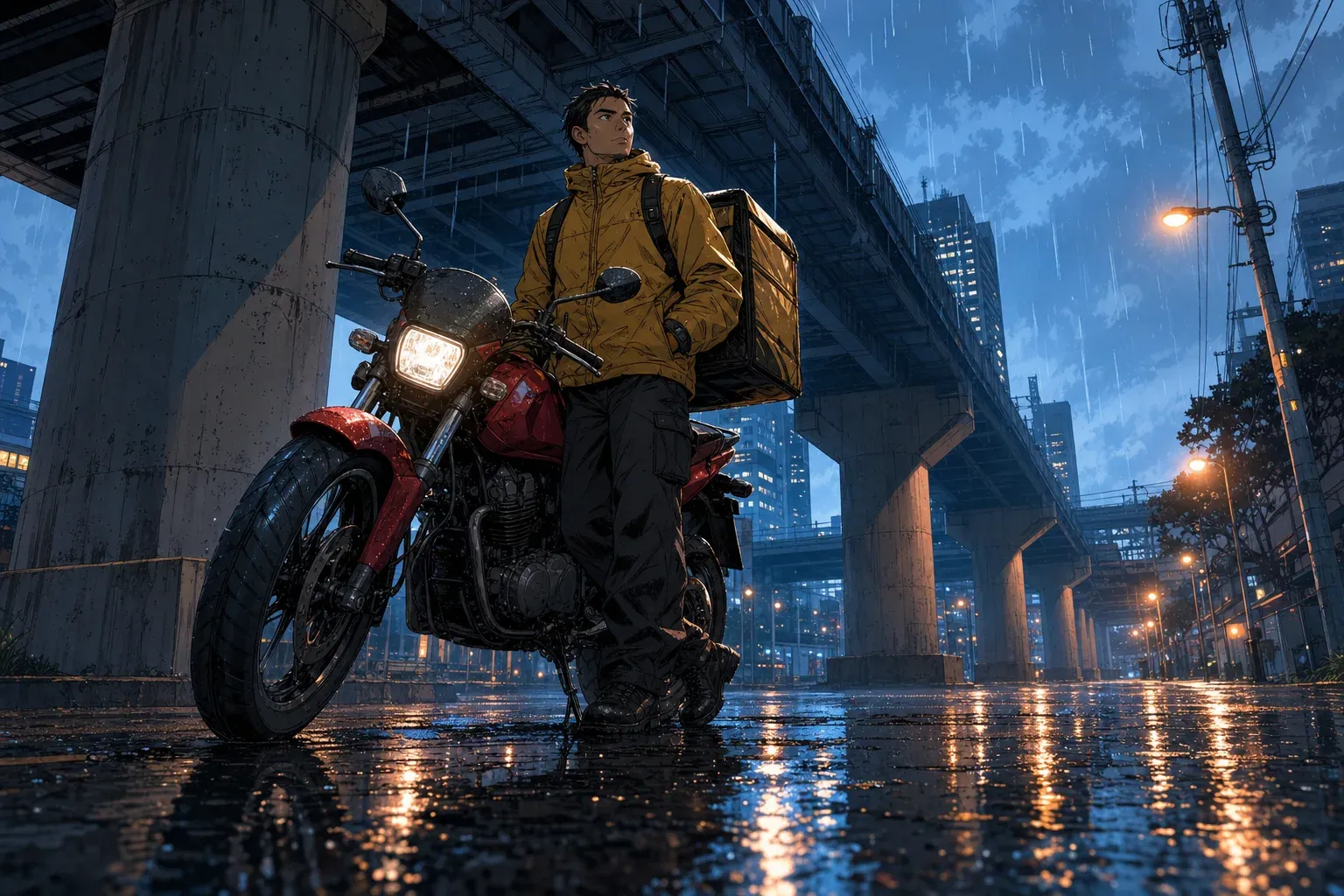
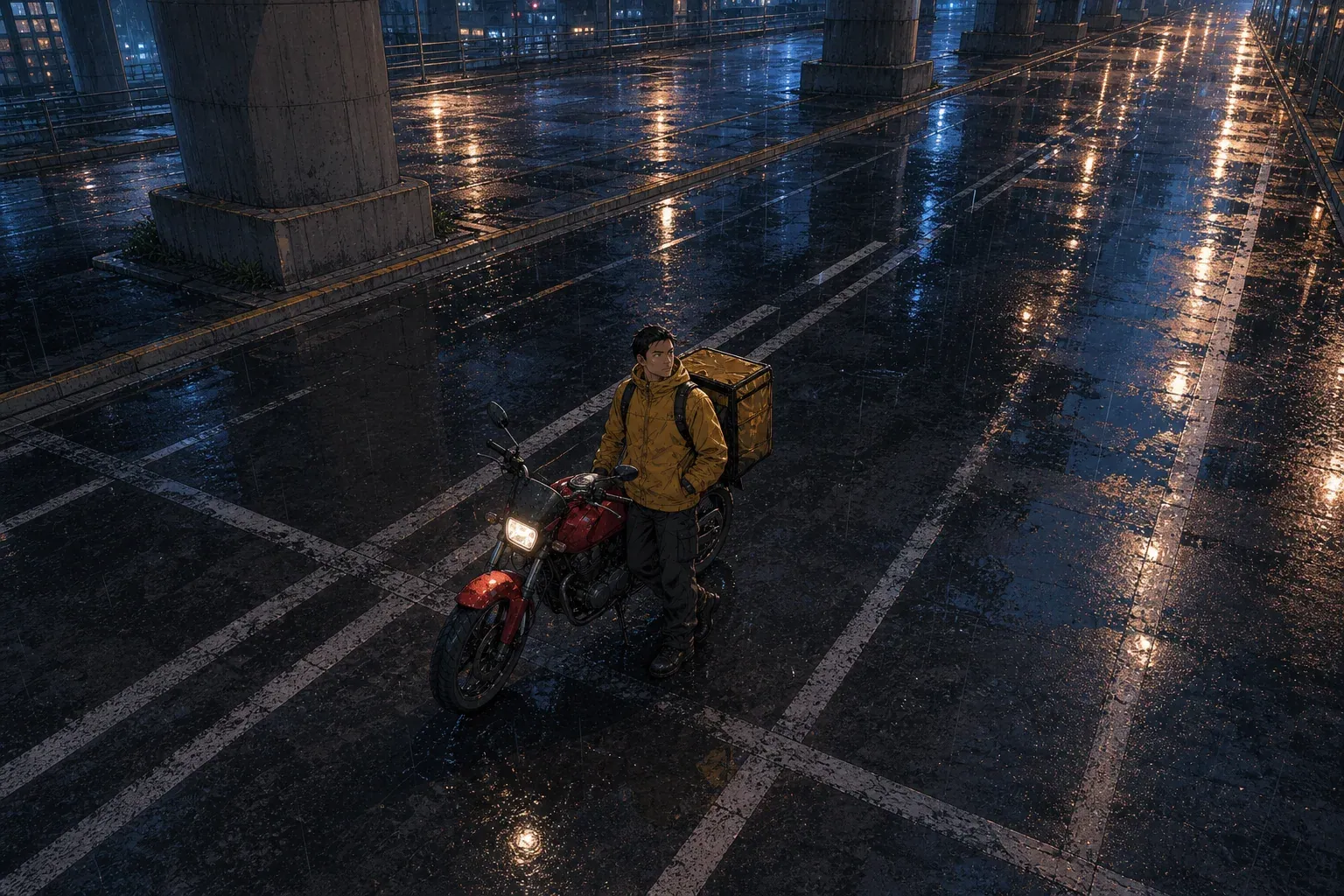
鏡頭控制會分別確定虛擬相機相對主體的高度與方向、畫面涵蓋範圍及前後景透視。平視讓對話直接,低機位加強人物或機械的重量,高機位適合交代空間和路線。請依這一格要傳達的資訊選擇,不要只把鏡頭詞當作電影感裝飾。
產生鏡頭畫面垂直視點
平視適合對話;低機位會放大近處的腳、車輪和建築;高機位能顯示人物與環境的關係。俯拍接近垂直向下,適合位置與行動路線。極端視角衝擊較強,也更容易讓肢體和背景失真。
產生鏡頭畫面景別與空間
特寫突出表情或線索,中景兼顧對白與動作,全景展示完整人物,遠景交代地點。自然透視適合連續分格,廣角會加強前後景差異。若要加對話框,請預留遠離臉部和關鍵動作的乾淨區域。
產生鏡頭畫面角色連續性
上傳已確認的參考圖,重複臉型、髮型、服裝、鞋子、代表性道具、體型和配色。先確認平視基準,再一次只改一個鏡頭變數。請放大檢查推測出的背面、扣件、口袋和左右關係。
產生鏡頭畫面先固定主體與不變要素,再選擇角度、景別、透視和構圖;登入後產生;完成後檢查地平線、裁切、臉部、服裝、手、道具與背景幾何;每次只修正一個變數。輸出是一張扁平 PNG。
刪除互相衝突的鏡頭詞,減少主體數量並寫明相機的實際位置。廣角讓臉或四肢失真時,改用自然透視並讓臉遠離邊緣。參考圖未顯示的表面會由模型推測,可能需要後製。
可以上傳小於 5MB 的 PNG、JPG 或 WebP。系統會重新產生圖片,而不是旋轉真正的 3D 模型。
高機位仍能看到主體正面或側面;俯拍更接近垂直向下,適合位置與路線。
重複使用確認過的參考圖和固定特徵,一次只改一個鏡頭變數。
一張完成的扁平 PNG,不含圖層、深度圖或鏡頭資料。