
漫畫對話框產生器,用於可讀的分鏡。
在漫畫面板上放置對話框、標題框、尾巴和對話區,讓故事在繪圖生成後讀起來更清晰。
工具說明
漫畫氣泡生成器是什麼?
漫畫泡泡產生器幫助在漫畫面板上放置對話泡泡、思考泡泡、旁白框和尾巴指示。
適用建議
什麼時候適合用這個流程。
當藝術作品已經存在,下一個工作是字體設計:對話、說明、氣泡順序和說話者尾部時,使用這個工作流程。
加入對話框但不遮蓋動作。
在分鏡的安全區域放置氣泡,並保持角色、行動和閱讀順序可見。
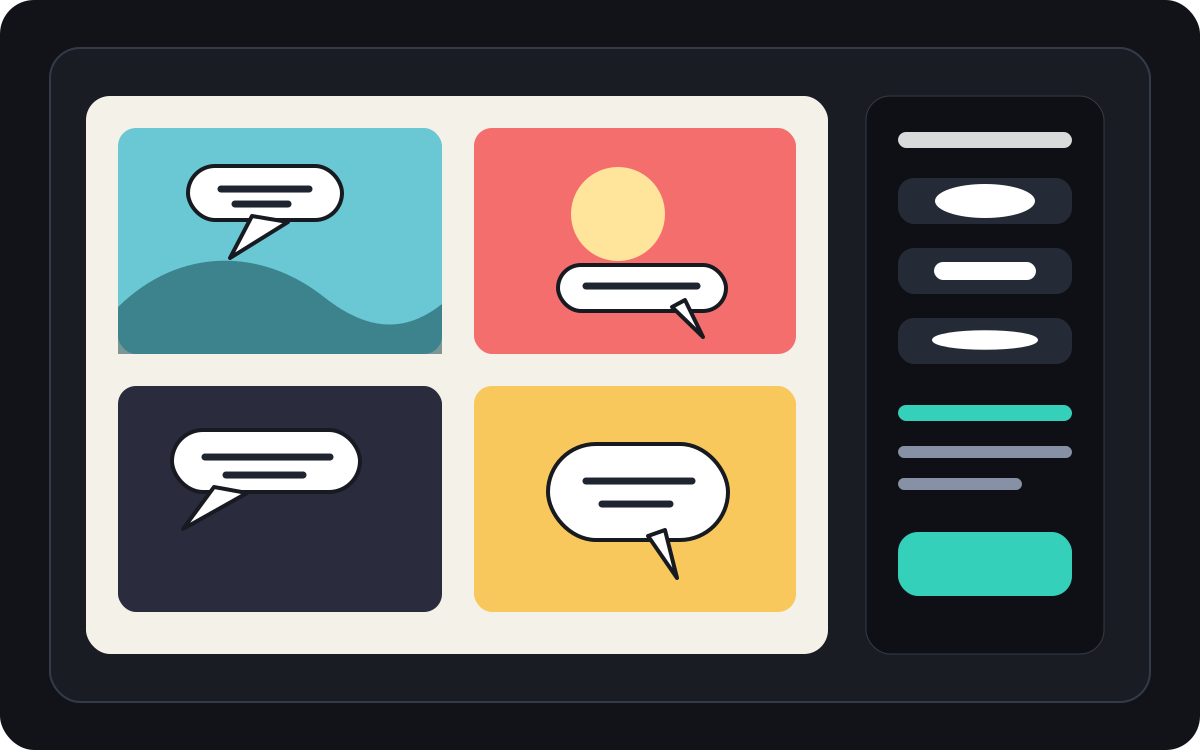
處理漫畫對話框間距和閱讀順序。
漫畫分鏡通常需要更緊密的氣泡位置和細心的閱讀方向。在最後的字體上用之前,保持流程清晰。
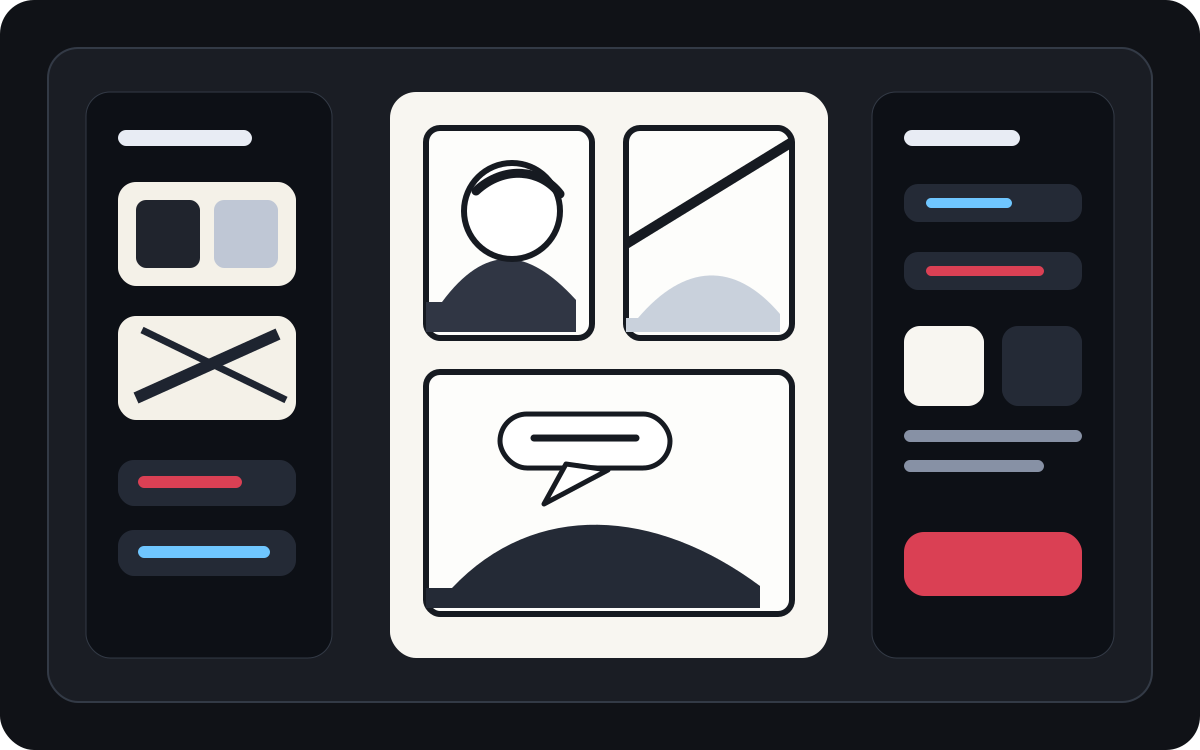
把生成的藝術作品變成可讀的漫畫格。
AI生成的藝術作品看起來不錯,但仍需字體。在圖片存在後,加入旁白、簡短對話和乾淨的說明框。
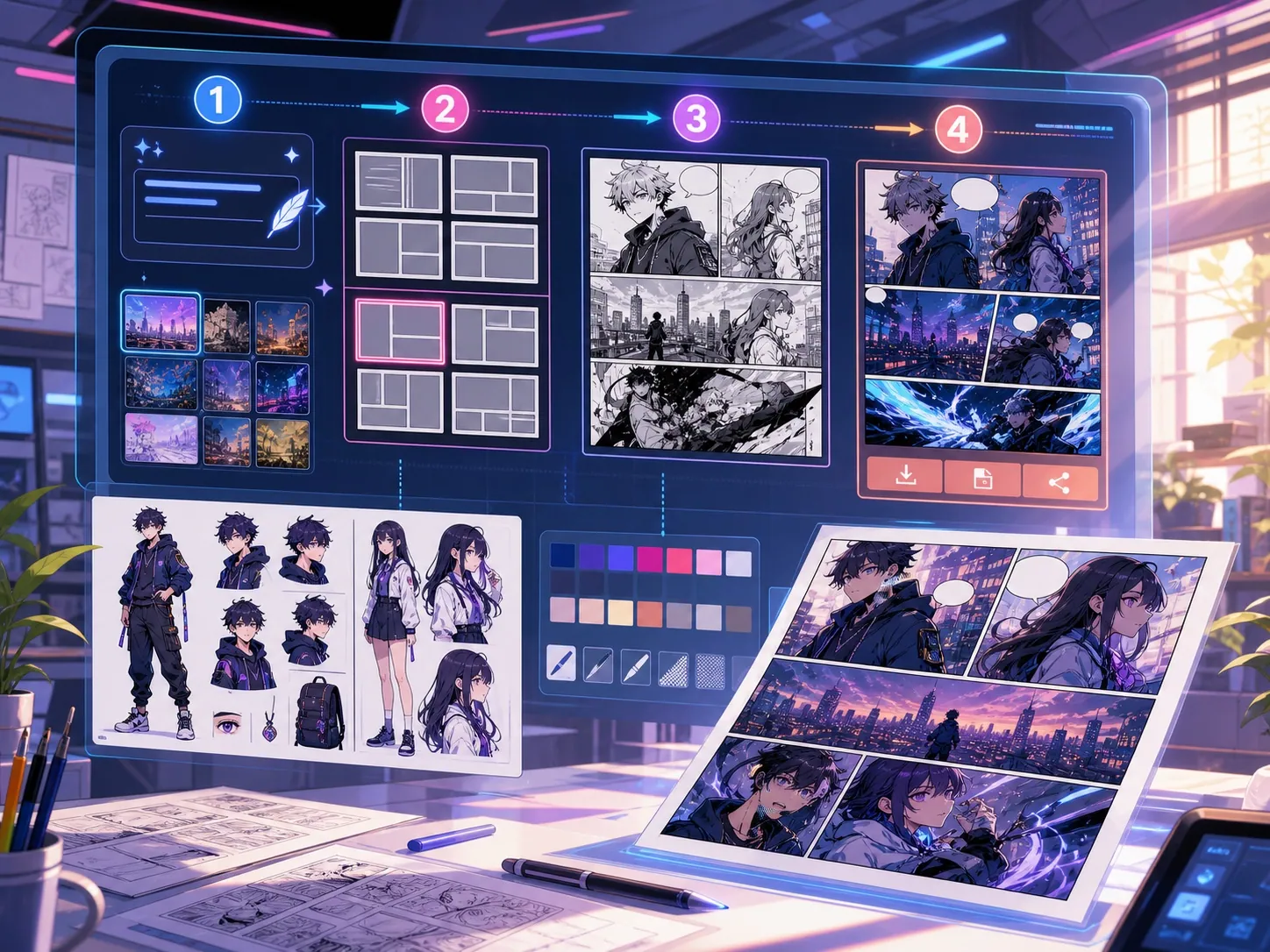
圍繞真實漫畫創作任務搭建。
創作者已經有漫畫格或已生成場景,需要乾淨的對話擺放、氣泡風格和標題結構。
01
最適合已經有畫作且需要對話清晰閱讀的創作者。
02
解決了一個真正的後世代問題:讓對話在分鏡內可讀。
03
支援對話框、旁白框、尾部方向及面板間距安全。
创作者可以在这里完成什么。
先選最接近的專案類型,再進入 Studio,帶著更清楚的草稿目標開始創作。
可以生成的草稿。
這些輸出適合評審、分享,也方便繼續在編輯器裡打磨。
快速進入 Studio 的短路徑。
從最小可用步驟開始,再在編輯器裡細化畫面、文字和節奏。
從這些漫畫氣泡生成器提示詞開始。
把示例裡的角色、場景和語氣替換成自己的故事設定即可。
對話清理
在這個面板上加兩個對話框:左邊角色出現驚訝的一行,右邊則是簡短的回應。
輸出: 分鏡放置乾淨的氣泡位置和清晰的對話區域。
旁白盒
在左上角加一個小的說明框,設定場景但不會遮蓋主角。
輸出: 帶有字幕的漫畫分鏡,視覺層級清晰。
漫畫泡泡排版
將三個空白漫畫對話框依閱讀順序排列,營造戲劇性對話場景。
輸出: 漫畫分格,泡泡位置準備字體。
幫助草稿真正可用的工具。
可讀對話
說話要簡短、位置恰當,並且連接到正確的說話者。
氣泡款式選擇
使用語音、思考、喊叫、耳語、說明和旁白等形狀。
面板安全間距
避免遮蓋臉部、手部、道具和動作,這些都會影響場景。
用合適的下一步繼續創作。
探索相鄰的 Comics Maker 工具。
漫畫氣泡生成器常見問題。
什麼是漫畫泡泡產生器?
漫畫氣泡產生器能幫助在漫畫分鏡上放置對話框、思考氣泡、旁白框和字幕。在畫框、生成或翻譯後,它非常有用。
我可以在線上製作漫畫對話框嗎?
是的。從生成的面板或上傳的圖片開始,選擇氣泡風格,放置到畫布上,並調整尾巴朝向喇叭方向。
它支援漫畫對話框嗎?
是的。漫畫對話框的工作流程需要謹慎的間距、閱讀順序和緊湊的字體區域。用它來規劃空白氣泡、翻譯文字或最終對話的擺放。
我可以在產生漫畫分格後再加入文字嗎?
是的。在圖片建立後加入對話和說明,讓分鏡保持清晰可讀,泡泡的位置也與藝術作品相符。
對話框和說明框有什麼不同?
對話框是綁定在角色發言時的。字幕框通常包含角色未曾說出的敘述、時間、地點或背景。
我可以用空白氣泡嗎?
是的。空白氣泡對於規劃版面設計、翻譯審查,或在最終文本審核前將分鏡交給字體設計師非常有用。
漫畫泡泡產生器和完整的漫畫產生器是一樣的嗎?
不。完整的漫畫產生器可以產生漫畫圖片或分鏡草稿。泡泡產生器專注於字體、說明文字、尾巴方向和對話佈局。
什麼讓氣泡版面容易辨識?
良好的氣泡排版應遵循閱讀順序,尾巴指向右側喇叭,避免使用重要插圖,且每行都保持足夠短以便快速掃描。