
장면 설명에서 검토된 프레임까지
피사체와 고정 요소 작성 → 앵글, 숏, 원근감, 구도 선택 → 로그인 후 생성 → 수평선, 크롭, 얼굴, 의상, 소품, 배경 구조 확인 → 실패한 변수 하나만 수정하는 순서로 작업하세요. 결과는 레이어가 없는 PNG 한 장입니다.
카메라 설정을 확인한 뒤 다시 시도해 주세요.
프레임에 남길 내용은 글로, 보이는 방식은 카메라 설정으로 지정하세요.
25/1400
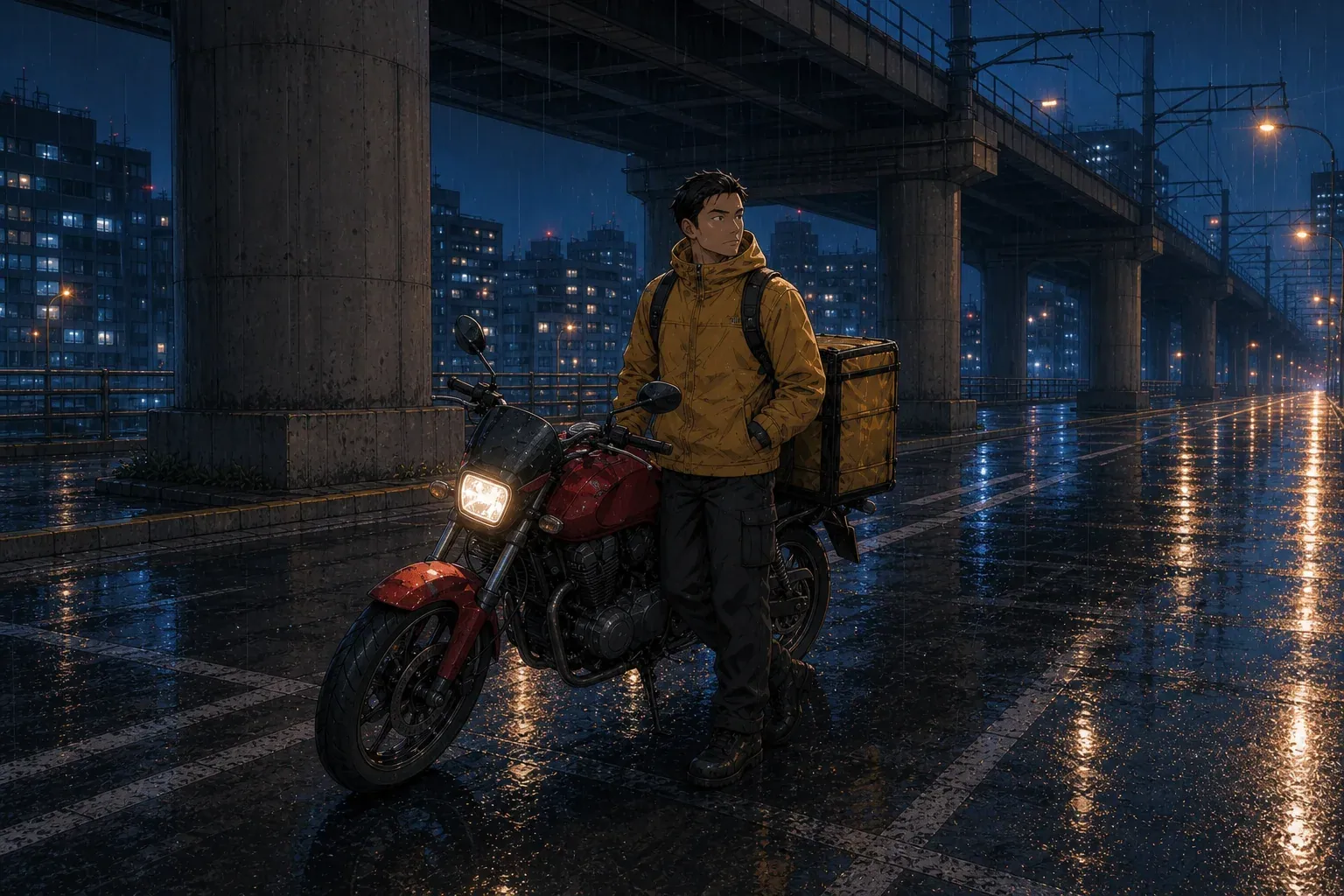
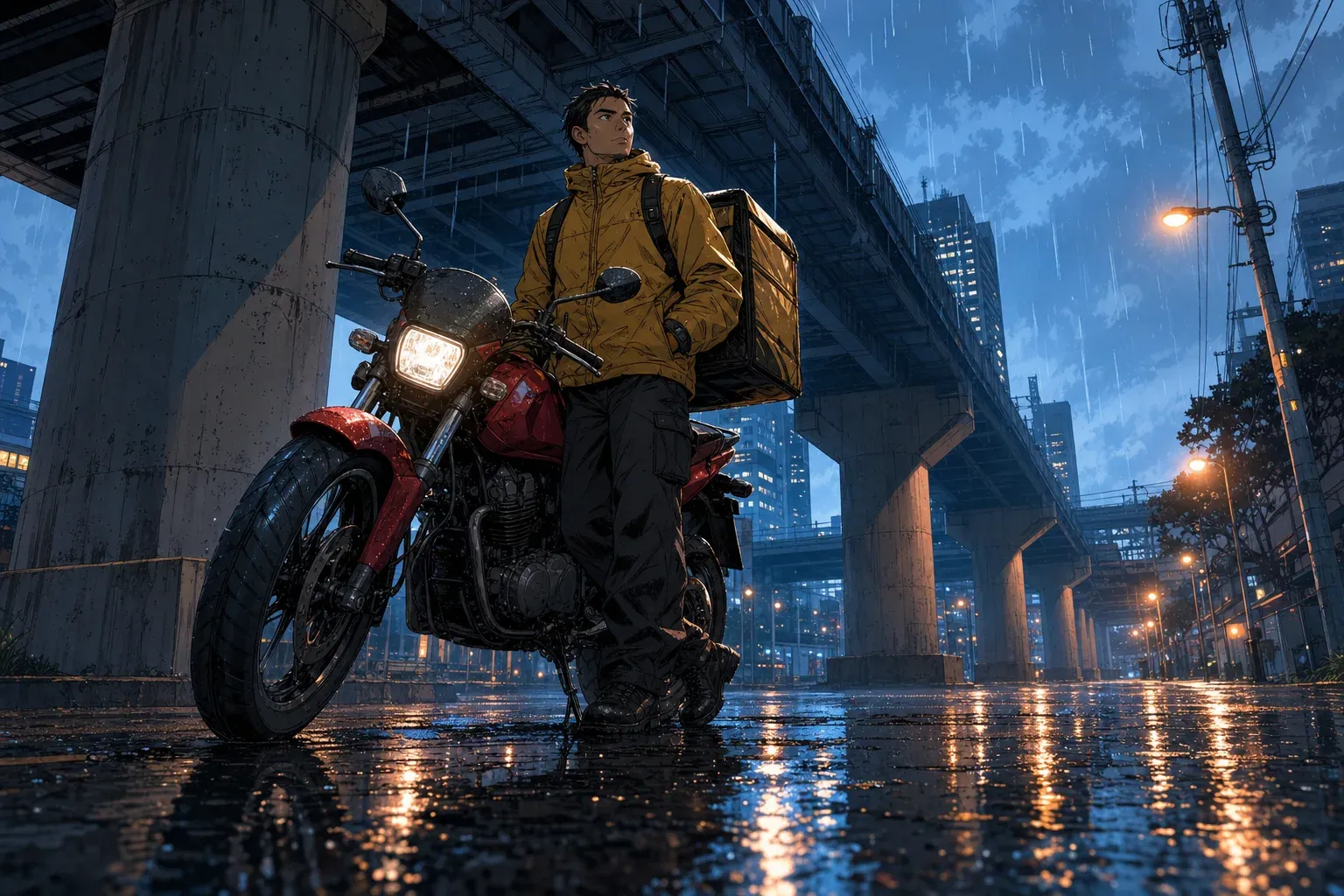
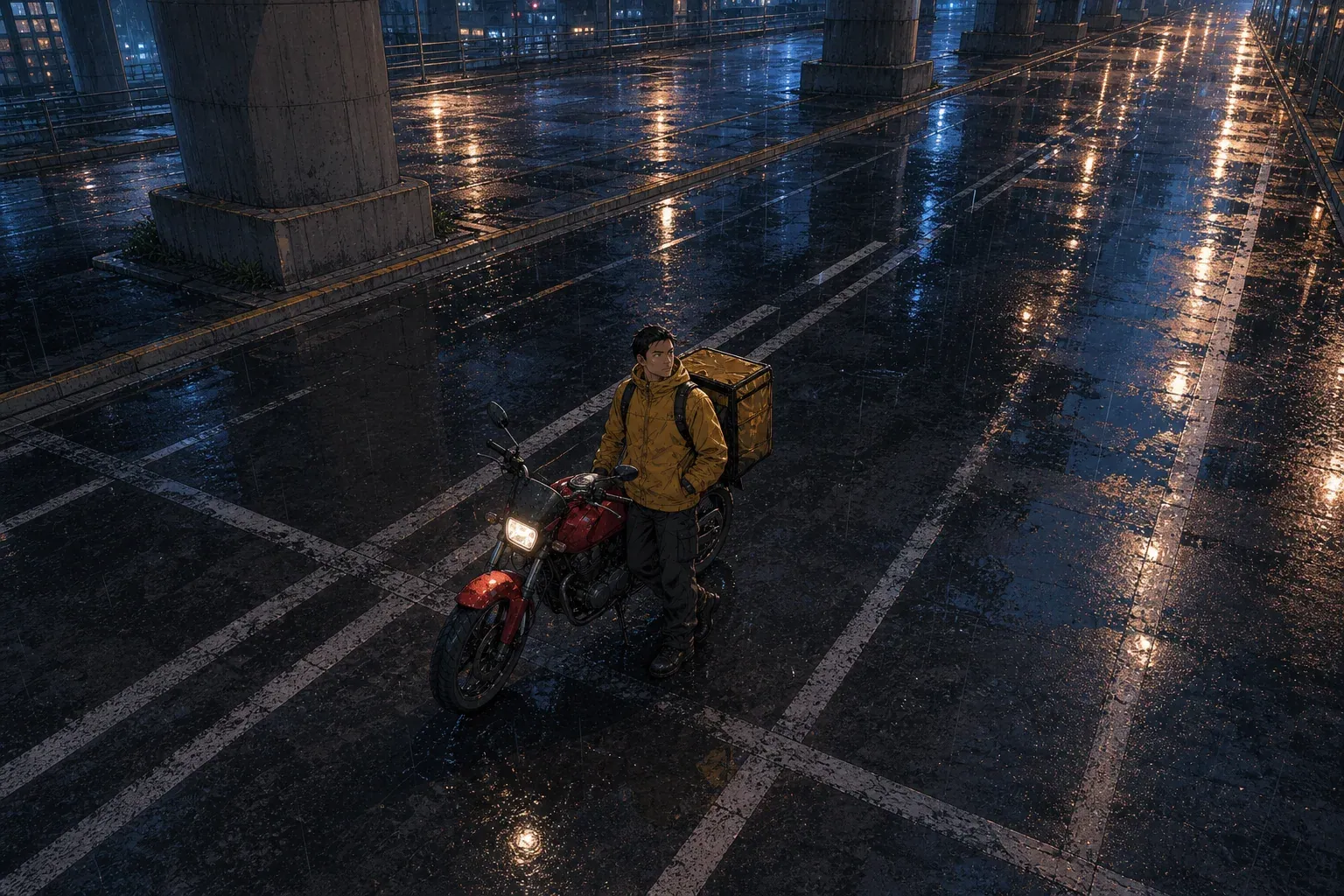
카메라 앵글 제어는 피사체에 대한 카메라 높이와 방향, 프레임 범위, 깊이 표현을 나누어 지시하는 작업입니다. 아이 레벨은 대화를 직접적으로 보이게 하고, 로우 앵글은 인물이나 기계에 무게를 주며, 하이 앵글은 장소와 이동 경로를 드러냅니다. 멋있어 보이기보다 컷이 전달해야 할 정보를 기준으로 선택하세요.
카메라 시점 생성수직 시점
아이 레벨은 대화와 인물 소개의 기준입니다. 로우 앵글은 지면 가까이에서 올려다보며 발, 바퀴, 건축물을 크게 보이게 합니다. 하이 앵글은 위에서 내려다보아 인물과 주변 공간의 관계를 설명합니다. 오버헤드는 바닥 배치나 이동 동선이 표정보다 중요할 때 사용합니다.
카메라 시점 생성프레이밍과 깊이
클로즈업은 표정과 단서, 미디엄 숏은 대화와 몸짓, 풀 숏은 의상과 동작, 와이드 숏은 장소와 거리를 보여 줍니다. 자연 원근감은 연속 컷에 안정적이고, 광각은 전경과 배경의 차이와 속도감을 키웁니다. 말풍선을 넣을 계획이면 얼굴과 핵심 동작을 피한 여백도 장면 설명에 적으세요.
카메라 시점 생성연속성
승인한 참고 이미지를 올리고 얼굴, 머리, 의상, 신발, 대표 소품, 체형, 색상처럼 바뀌면 안 되는 특징을 짧게 반복하세요. 먼저 아이 레벨 기준 이미지를 만든 뒤 앵글만 바꾸고, 그다음 숏 크기를 조정합니다. 새 시점에서 추론된 뒷면과 소품은 확대해 검토해야 합니다.
카메라 시점 생성피사체와 고정 요소 작성 → 앵글, 숏, 원근감, 구도 선택 → 로그인 후 생성 → 수평선, 크롭, 얼굴, 의상, 소품, 배경 구조 확인 → 실패한 변수 하나만 수정하는 순서로 작업하세요. 결과는 레이어가 없는 PNG 한 장입니다.
앵글이 무시되면 설명 속 충돌하는 카메라 표현을 지우고 피사체 수를 줄인 뒤, 카메라가 실제로 어디에 있는지 적으세요. 광각에서 얼굴이나 손발이 왜곡되면 자연 원근감으로 바꾸고 얼굴을 화면 가장자리에서 멀리 둡니다. 참고 이미지에 없는 면은 추론되므로 정확한 제작에는 후편집이 필요합니다.
5MB 미만 PNG, JPG, WebP를 참고로 사용할 수 있습니다. 3D 회전이 아니라 새 이미지를 생성하므로 보이지 않던 부분은 추론됩니다.
하이 앵글은 피사체의 앞면이나 옆면을 보지만, 오버헤드는 바닥 배치와 동선을 거의 수직으로 보여 줍니다.
승인한 참고 이미지와 고정 특징을 재사용하고 한 번에 카메라 변수 하나만 바꾸세요.
완성된 PNG 한 장입니다. 레이어, 깊이 맵, 카메라 파일은 포함되지 않습니다.