
Contrôle de caméra par IA

Contrôlez l’angle de caméra des images IA

Vérifiez les réglages de caméra puis réessayez.

Texte ou image de référence Six angles de caméra PNG téléchargeable

Créer une image dirigée par la caméra

Décrivez ce qui doit rester dans l’image et utilisez les réglages pour décider comment la caméra le montre.

47/1400

Vue générée

Vérifiez les réglages de caméra puis réessayez.
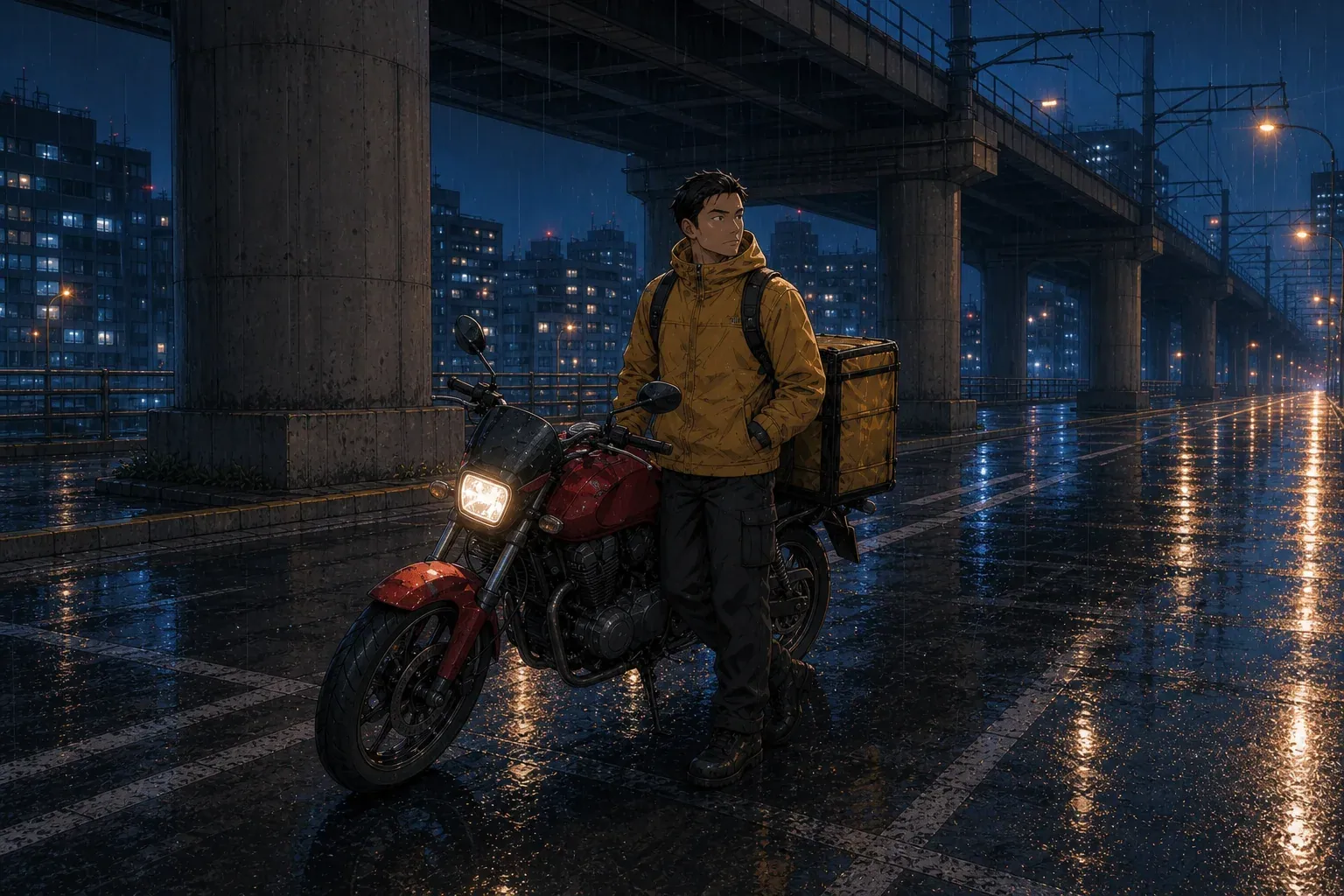
Exemple à hauteur des yeux. Votre résultat le remplacera une fois prêt.
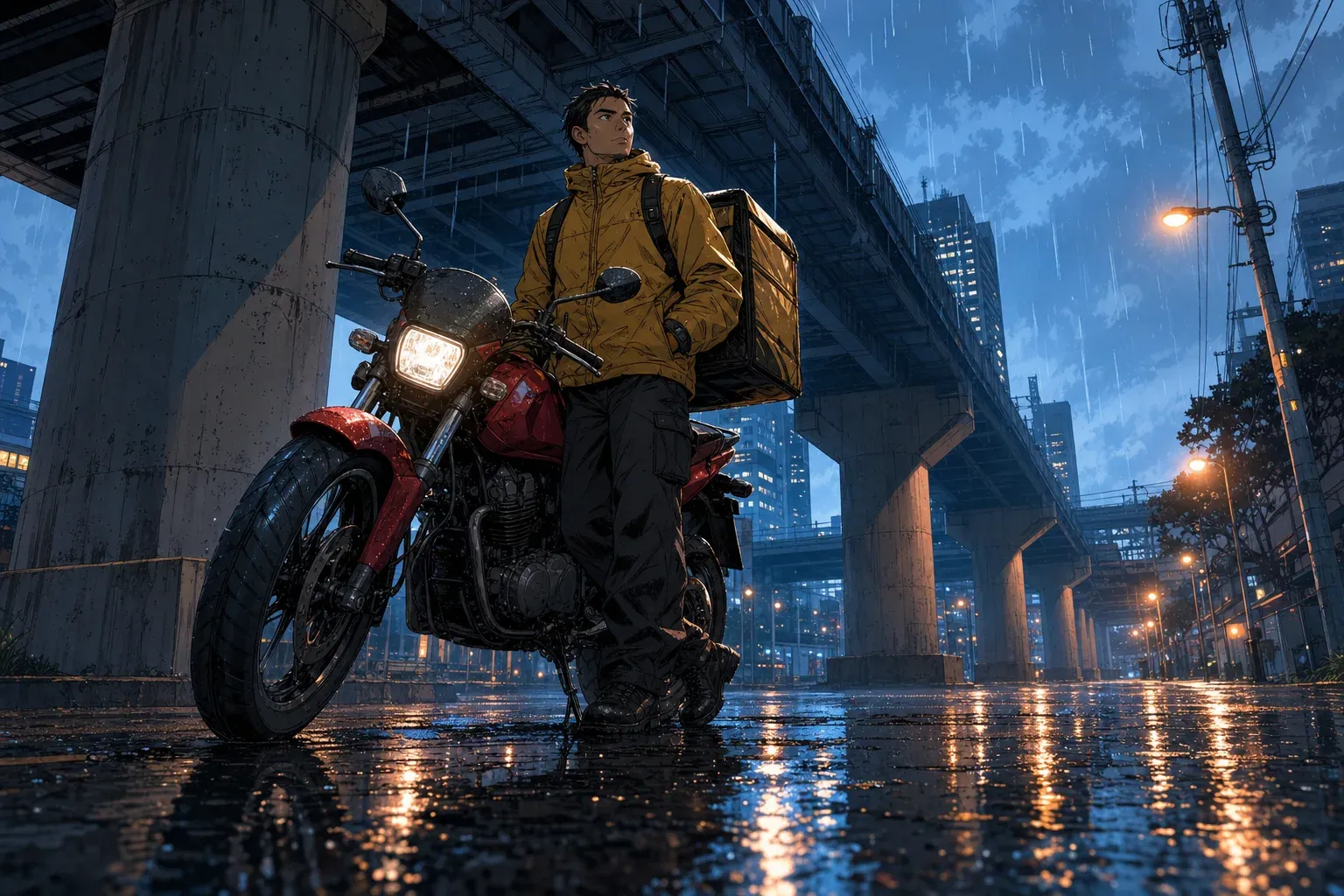
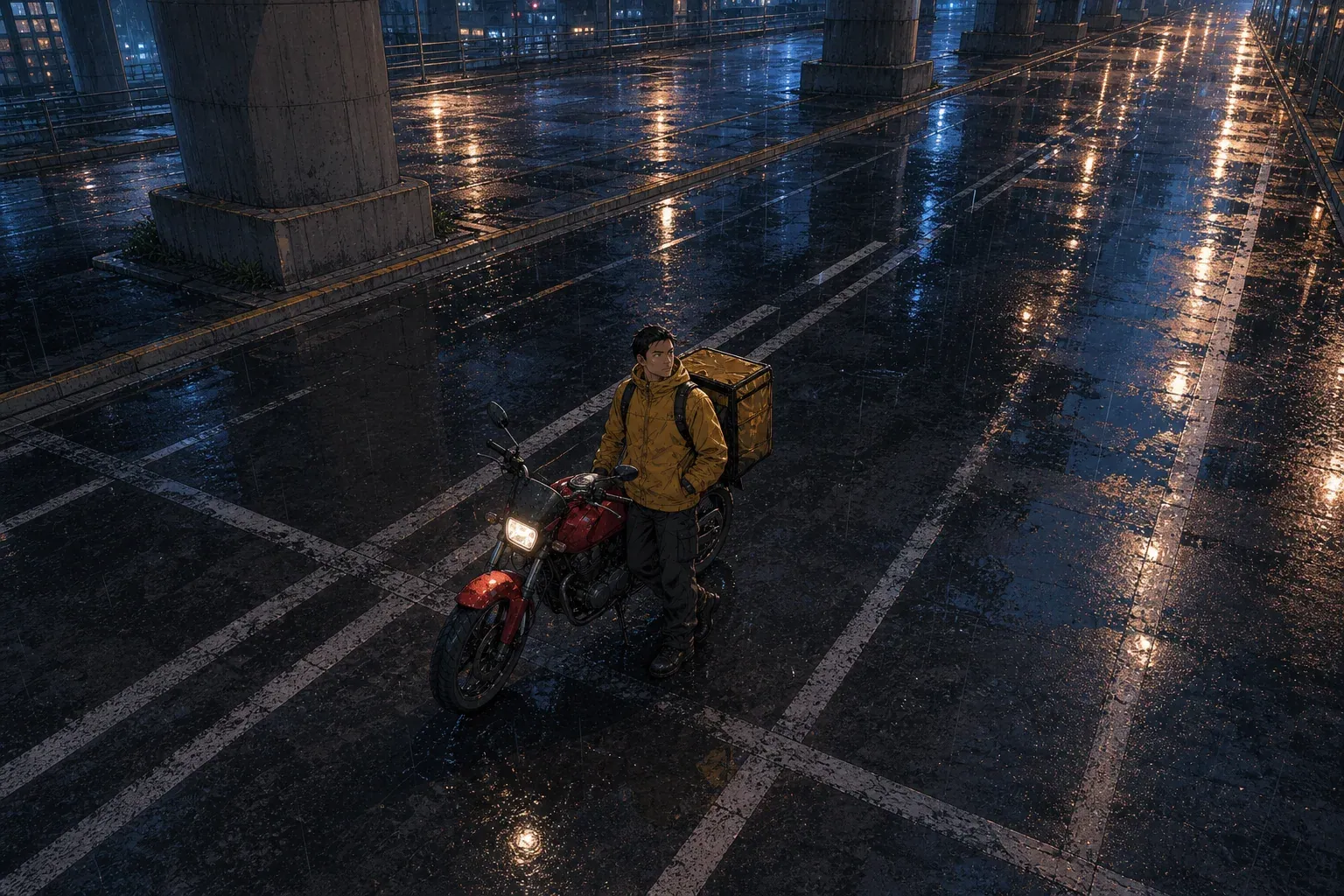
Contrôle des angles de caméra par IAContrôle des angles de caméra par IAContrôle des angles de caméra par IA

Direction de caméra

Contrôler la caméra consiste à distinguer sa hauteur et son orientation, la portion de scène cadrée et le comportement de la profondeur. La hauteur des yeux rend un échange direct, la contre-plongée donne du poids à un personnage ou une machine, et la plongée clarifie un lieu ou un trajet. Choisissez le point de vue selon l’information que la case doit transmettre, pas seulement pour obtenir un effet spectaculaire.

Générer la vue

Point de vue vertical

Passez de la contre-plongée à la plongée ou à la hauteur des yeux

La hauteur des yeux est une base stable pour le dialogue. La contre-plongée regarde vers le haut et agrandit les éléments proches; la plongée montre le sujet depuis le dessus et précise son rapport au décor. La vue zénithale convient surtout aux plans de sol, positions et déplacements. La vue au ras du sol et l’angle hollandais sont plus expressifs mais rendent l’anatomie et l’architecture plus difficiles à stabiliser.

Générer la vue

Cadrage et profondeur

Choisissez la taille de plan et la perspective

Le gros plan privilégie un visage ou un indice, le plan moyen associe dialogue et geste, le plan en pied montre silhouette et action, le plan large établit le lieu. La perspective naturelle facilite la continuité; le grand-angle accentue l’écart entre premier plan et arrière-plan. Pour le lettrage, demandez une zone calme loin des visages et de l’action principale.

Générer la vue

Continuité

Conservez le même personnage en changeant la caméra

Importez l’image approuvée et répétez les caractéristiques qui ne doivent pas dériver: visage, coiffure, vêtements, chaussures, accessoire, proportions et palette. Validez d’abord une vue à hauteur des yeux, puis ne modifiez que l’angle. Contrôlez en grand les détails inventés sur les faces absentes de la référence, notamment le dos, les attaches, les poches et l’orientation gauche-droite.

Générer la vue

Du brief de scène à une image contrôlée

Définissez le sujet et les éléments fixes, choisissez angle, plan, perspective et composition, connectez-vous pour générer, puis vérifiez horizon, recadrage, visage, vêtements, mains, accessoires et géométrie. Corrigez ensuite une variable à la fois. Le résultat est un PNG aplati, sans calques ni caméra 3D.

À vérifier si la direction de caméra échoue

Supprimez les indications de caméra contradictoires, réduisez le nombre de sujets et précisez la position physique de l’objectif. Si le grand-angle déforme le visage ou les membres, revenez à une perspective naturelle ou légère et éloignez le visage du bord. Les surfaces invisibles sont déduites et peuvent demander une retouche.

Questions sur le contrôle de caméra IA

Puis-je changer l’angle d’une image existante ?

Oui, avec un PNG, JPG ou WebP de moins de 5 Mo. Une nouvelle image est générée; ce n’est pas la rotation d’un véritable modèle 3D.

Plongée et vue zénithale: quelle différence ?

La plongée conserve des faces avant ou latérales; la vue zénithale regarde presque verticalement et montre surtout positions et parcours.

Comment conserver le personnage ?

Réutilisez la référence approuvée et ses traits fixes, puis ne changez qu’un réglage de caméra à la fois.

Quel fichier est fourni ?

Un PNG aplati, sans calques, carte de profondeur ni fichier de caméra.