
从场景描述到可验收的镜头画面
先写主体和固定要素,再选择角度、景别、透视与构图;登录后生成;完成后检查地平线、裁切、脸部、服装、手部、道具和背景几何;如果不对,每次只修改一个变量。输出是一张扁平 PNG,不包含人物、背景或镜头图层。
请检查镜头设置后重试。
用文字说明画面要保留什么,用选项决定镜头如何观看。
11/1400
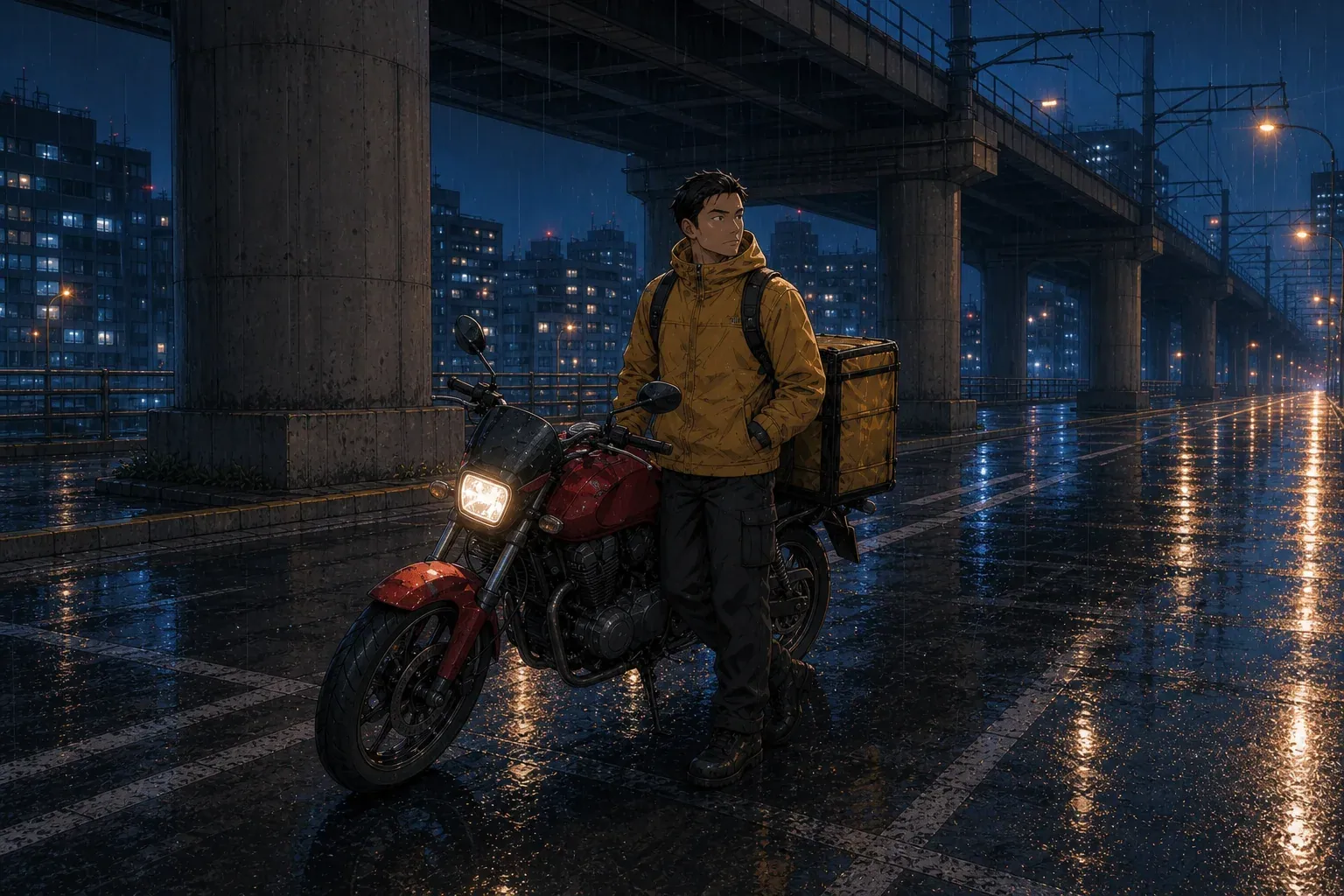
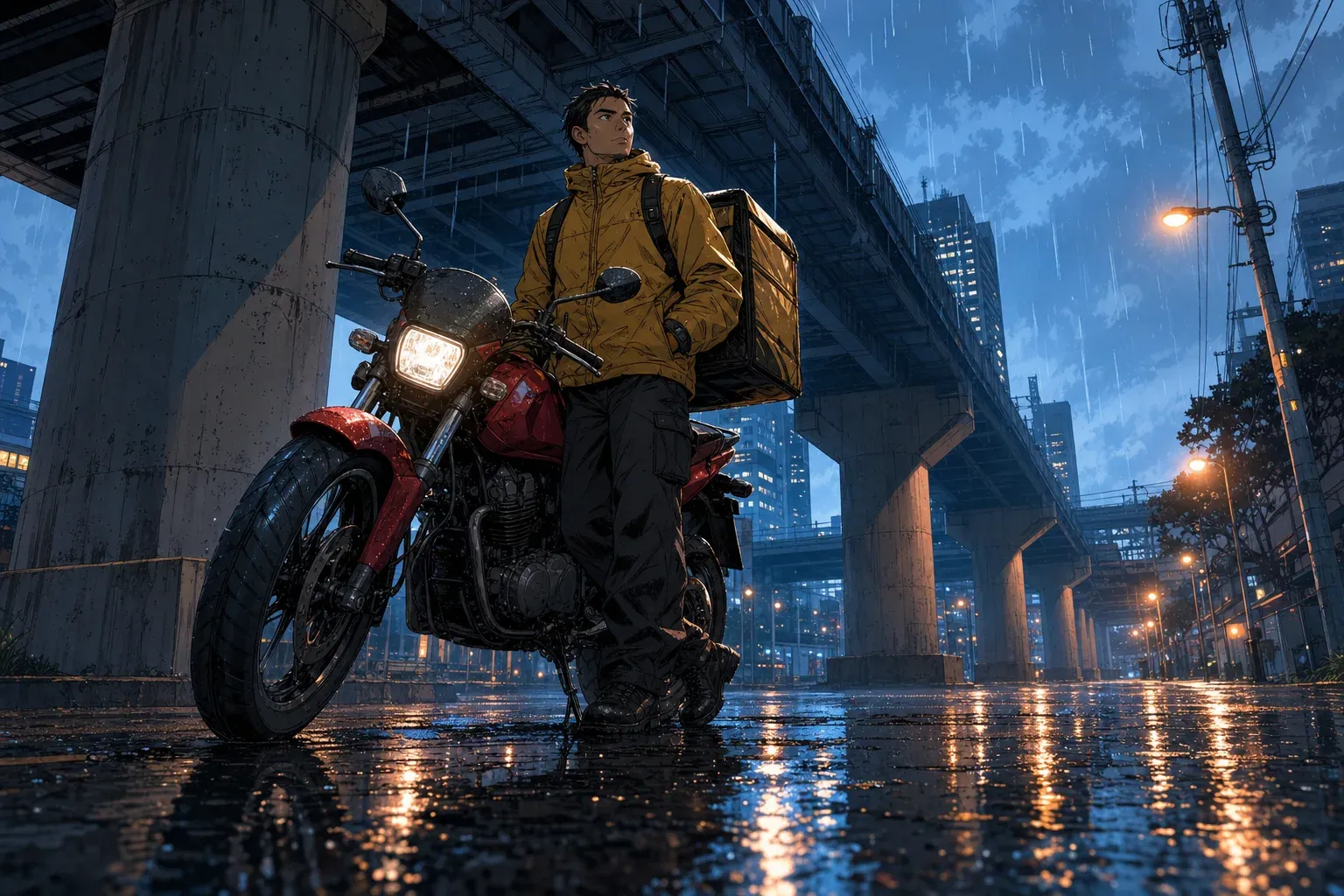
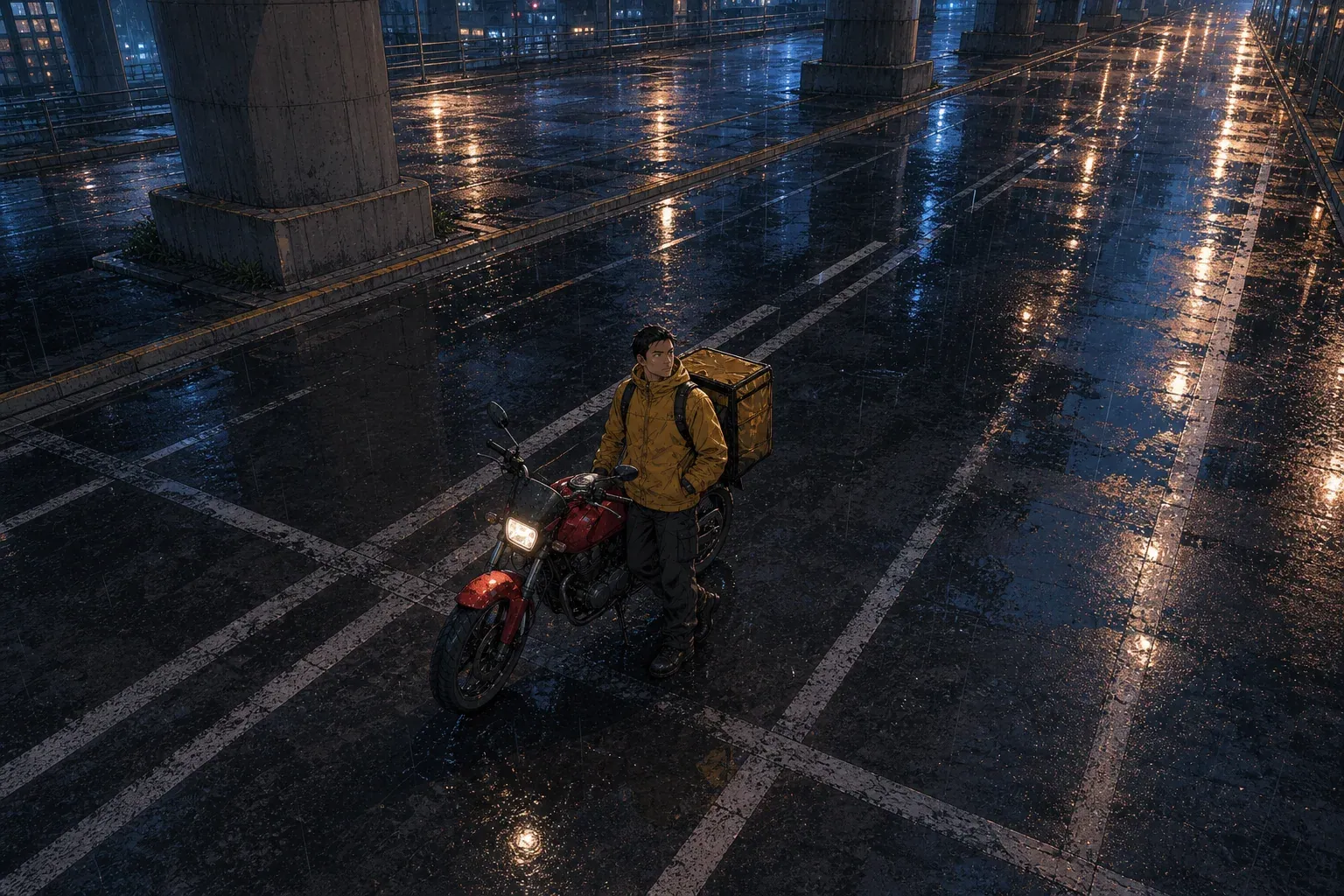
镜头角度控制,是分别确定虚拟相机相对主体的高度与方向、画面覆盖范围,以及前后景的透视关系。平视让对话更直接,低机位能强化人物或机械的重量感,高机位适合交代空间、距离和移动路线。选择角度前先明确这一格要让读者看懂什么,不要把镜头词只当作“电影感”装饰。
生成镜头画面垂直视点
平视适合对话和人物介绍;低机位从地面附近向上看,会放大近处的脚、车轮和建筑高度;高机位从上方俯视,能显示人物和环境之间的关系。俯拍接近垂直向下,更适合地面布局、物体位置和行动路线。虫视角和荷兰角冲击更强,但也更容易造成肢体和背景结构失真。
生成镜头画面景别与空间
特写突出表情、手部或线索;中景兼顾对白和动作;全景展示完整人物、服装与姿态;远景交代地点和距离。自然透视适合连续分格,广角会拉大前后景比例并增强速度感,压缩透视则让人群、车辆或城市层次显得更密集。需要后期加气泡时,应预留远离面部和关键动作的干净区域。
生成镜头画面角色连续性
上传已经确认的角色参考图,并重复脸型、发型、服装层次、鞋子、标志性道具、体型和配色等不能漂移的特征。先生成平视基准,再只改角度,角度稳定后再调整景别。新机位会暴露参考图中看不到的背面和细节,因此必须放大检查脸部比例、扣件、口袋、道具形状和左右关系。
生成镜头画面先写主体和固定要素,再选择角度、景别、透视与构图;登录后生成;完成后检查地平线、裁切、脸部、服装、手部、道具和背景几何;如果不对,每次只修改一个变量。输出是一张扁平 PNG,不包含人物、背景或镜头图层。
如果角度被忽略,删除描述中冲突的镜头词,减少主体数量,并写明相机的物理位置,例如“贴近湿地面向上看”。广角造成脸部或四肢失真时,改用自然或轻微广角,并把脸移离画面边缘。参考图中未展示的背面会由模型推断,严格制作仍需后期修图。
可以上传小于 5MB 的 PNG、JPG 或 WebP。系统会重新生成一张图片,而不是旋转真实 3D 模型,因此不可见部分会被推断。
高机位仍能看到主体正面或侧面;俯拍更接近垂直向下,适合地面布局、群体位置和路线。
重复使用确认过的参考图和固定身份描述,并一次只改一个镜头变量。
一张完成的 PNG,不包含图层、深度图或镜头工程文件。