
KI-Kamerasteuerung

Kamerawinkel in KI-Bildern steuern

Bitte prüfe die Kameraeinstellungen und versuche es erneut.

Text oder Referenzbild Sechs Kamerawinkel PNG-Download

Bild mit klarer Kameraanweisung erstellen

Beschreibe, was im Bild bleiben soll; mit den Reglern bestimmst du, wie die Kamera es zeigt.

59/1400

Erzeugte Kameraansicht

Bitte prüfe die Kameraeinstellungen und versuche es erneut.
Beispiel auf Augenhöhe. Nach Abschluss erscheint hier dein Ergebnis.
KI-Kamerawinkel steuernKI-Kamerawinkel steuernKI-Kamerawinkel steuern

Kameraführung

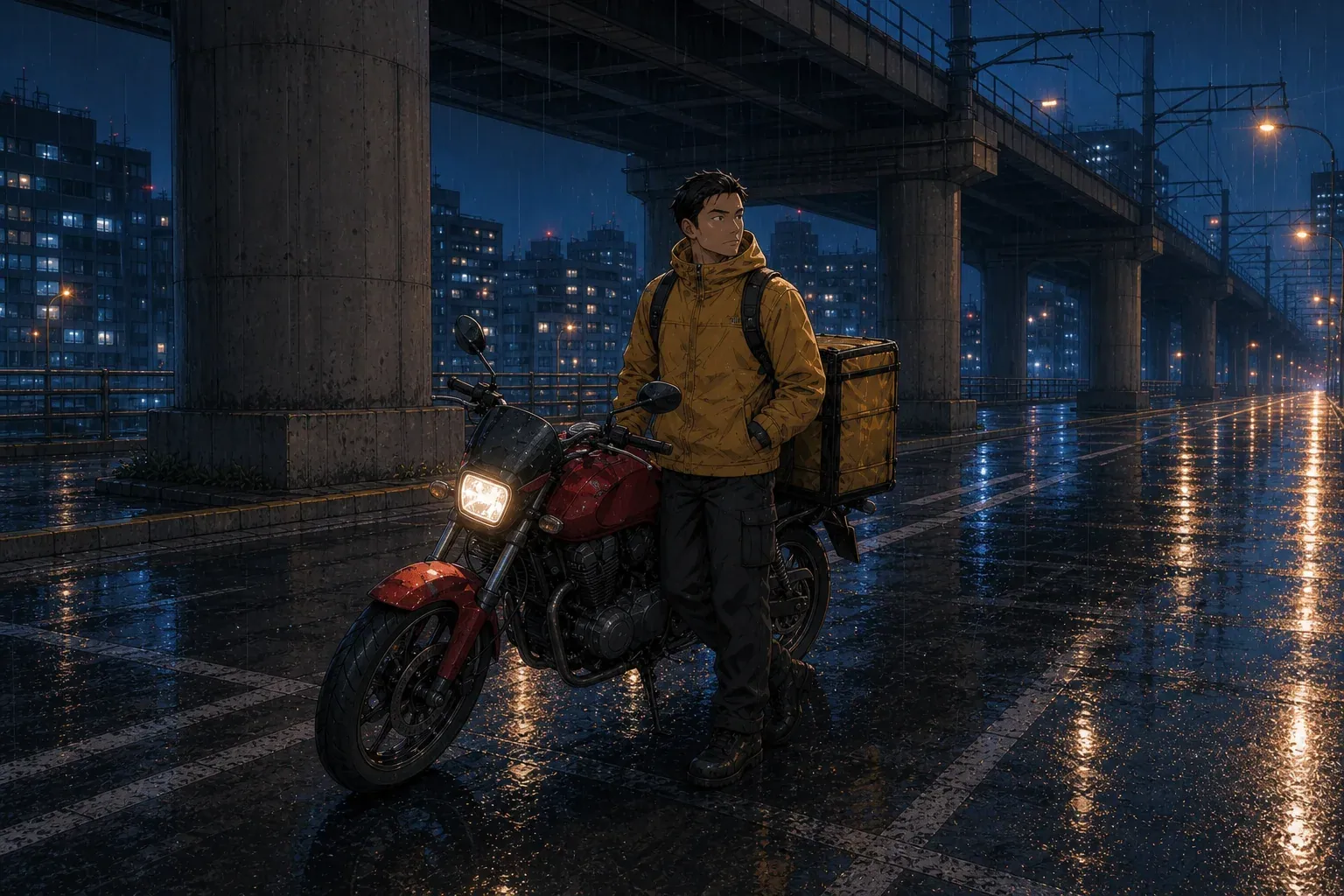
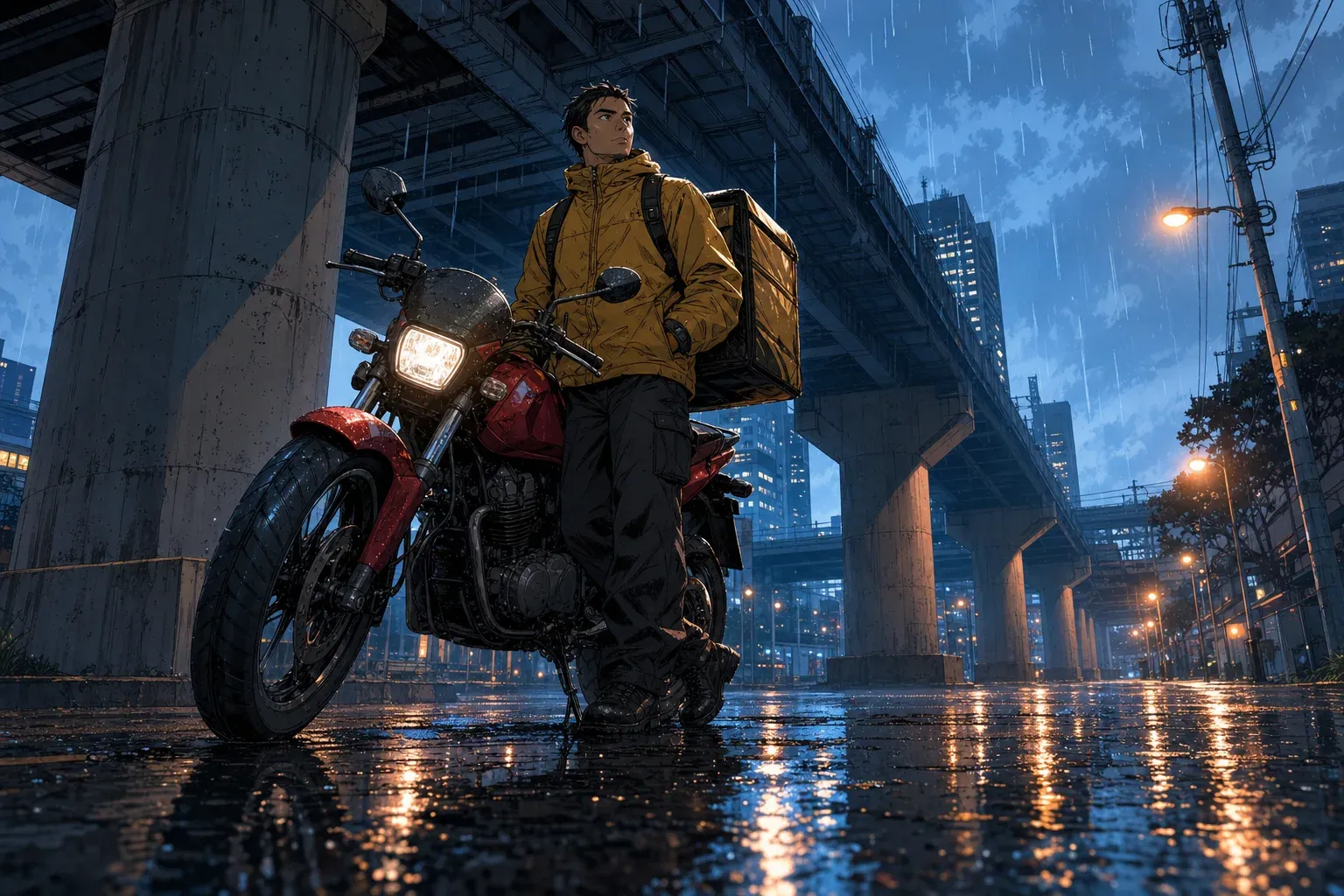
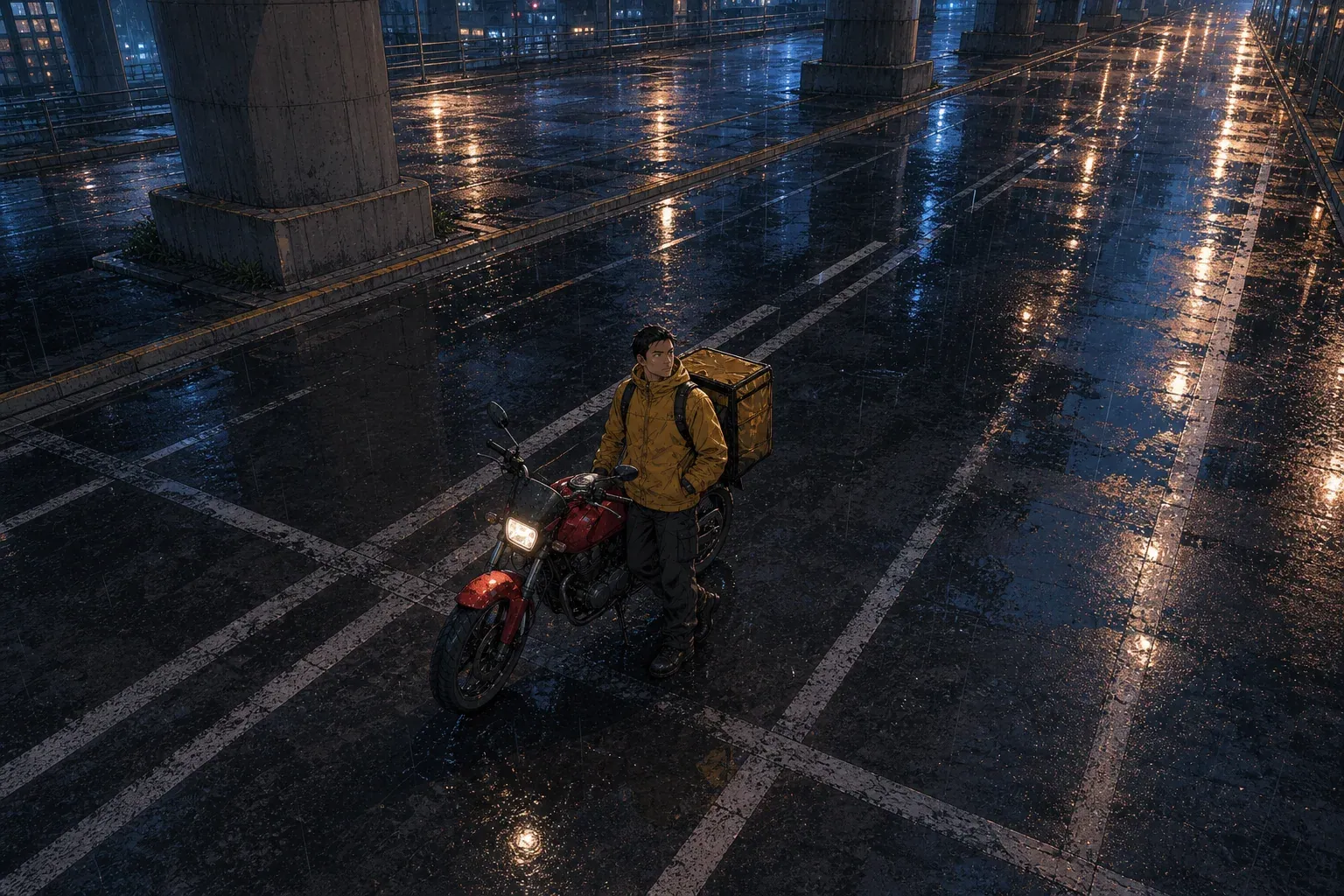
Bei der Kamerasteuerung werden Höhe und Richtung, Bildausschnitt und Tiefenwirkung getrennt festgelegt. Augenhöhe wirkt direkt, eine Untersicht verleiht Figur oder Maschine Gewicht, eine Aufsicht erklärt Raum und Wege. Entscheidend ist, welche Information das Panel vermitteln soll; Kamerabegriffe sollten keine bloße Abkürzung für einen filmischen Look sein.

Kameraansicht erzeugen

Vertikaler Blickpunkt

Zwischen Untersicht, Aufsicht und Augenhöhe wechseln

Augenhöhe ist die verlässliche Basis für Dialoge. Eine Untersicht blickt von unten nach oben und vergrößert nahe Füße, Räder und Bauten. Eine Aufsicht zeigt Motiv und Umgebung von oben; die Draufsicht eignet sich für Grundriss, Positionen und Bewegungswege. Froschperspektive und Dutch Angle sind stärker, erhöhen aber das Risiko fehlerhafter Anatomie und Geometrie.

Kameraansicht erzeugen

Ausschnitt und Tiefe

Einstellungsgröße und Perspektive wählen

Nahaufnahmen zeigen Reaktion oder Hinweis, halbnahe Einstellungen verbinden Dialog und Geste, Ganzaufnahmen zeigen Kleidung und Aktion, weite Einstellungen erklären Ort und Abstand. Natürliche Perspektive unterstützt Kontinuität; Weitwinkel verstärkt Vordergrund und Tiefe. Für Sprechblasen sollte freie Fläche fern von Gesicht und zentraler Handlung eingeplant werden.

Kameraansicht erzeugen

Kontinuität

Dieselbe Figur trotz Kamerwechsel erhalten

Lade die freigegebene Referenz hoch und wiederhole nur feste Merkmale wie Gesicht, Haare, Kleidung, Schuhe, markantes Objekt, Proportionen und Palette. Prüfe zuerst eine Basis auf Augenhöhe und ändere danach nur den Winkel. Nicht sichtbare Rückseiten werden ergänzt; kontrolliere Gesicht, Verschlüsse, Taschen, Requisiten und Links-rechts-Ausrichtung in voller Größe.

Kameraansicht erzeugen

Vom Szenenbrief zum geprüften Kamerabild

Motiv und feste Elemente beschreiben, Winkel, Einstellung, Perspektive und Komposition wählen, anmelden und erzeugen, anschließend Horizont, Beschnitt, Gesicht, Kleidung, Hände, Requisiten und Hintergrundgeometrie prüfen. Danach jeweils nur eine fehlerhafte Variable ändern. Ausgabe ist eine flache PNG-Datei ohne Ebenen oder 3D-Kamera.

Wenn die Kamerarichtung nicht stimmt

Entferne widersprüchliche Kameraangaben, reduziere Motive und nenne den physischen Kamerastandort. Bei Weitwinkelverzerrung auf natürliche oder leichte Perspektive wechseln und Gesichter vom Bildrand abrücken. Verdeckte Flächen werden geschätzt und benötigen bei exakter Produktion eventuell Retusche.

Fragen zur KI-Kamerasteuerung

Kann ich den Winkel eines vorhandenen Bildes ändern?

Ja, mit PNG, JPG oder WebP unter 5 MB. Es entsteht ein neues Bild; kein echtes 3D-Modell wird gedreht.

Was unterscheidet Aufsicht und Draufsicht?

Die Aufsicht zeigt noch Vorder- oder Seitenflächen; die Draufsicht blickt fast senkrecht und erklärt Positionen und Wege.

Wie bleibt die Figur konsistent?

Freigegebene Referenz und feste Merkmale wiederverwenden und pro Versuch nur eine Kameravariable ändern.

Welche Datei erhalte ich?

Eine fertige flache PNG ohne Ebenen, Tiefenkarte oder Kameradatei.