KI-gestützte Farbplanung für saubere Reinzeichnungen

Line Art online mit KI kolorieren

Lade PNG-, JPG- oder WebP-Line-Art hoch und wähle Farbmodus, Linienschutz, Licht und Verwendungszweck. Das Ergebnis ist eine flache PNG-Datei, keine PSD mit Ebenen.

Ausgangszeichnung

PNG, JPG oder WebP · bis 5MB

0/600

Zum Kolorieren anmelden

Erzeugte Farbfassung

Eine flache PNG ohne Ebenen

Dein Ergebnis erscheint hier

Lade Tusche hoch und wähle links die Einstellungen.

Praktischer Ablauf

Was sich bei der KI-Kolorierung von Line Art ändert

Fertige, kontrastreiche Tusche lässt Regionen besser erkennen. Ordne Farben konkret Haut, Haaren, Kleidung, Requisiten und Hintergrund zu. Die Bearbeitung ist generativ und kein deterministischer Farbeimer; vergleiche das Ergebnis daher immer mit der Vorlage.
Diese Einstellungen testen

Praktischer Ablauf

Saubere Linien beim Kolorieren erhalten

Trenne Silhouette, Gesichtslinien, Nähte, Schraffuren und Konstruktionslinien. Maximaler Schutz ist für fertige Tusche gedacht, ausgewogen für wenige Restlinien und flexibel für farbmassige Entwürfe. Die Ausgabe verbindet Linie und Farbe in einer PNG.

Diese Einstellungen testen
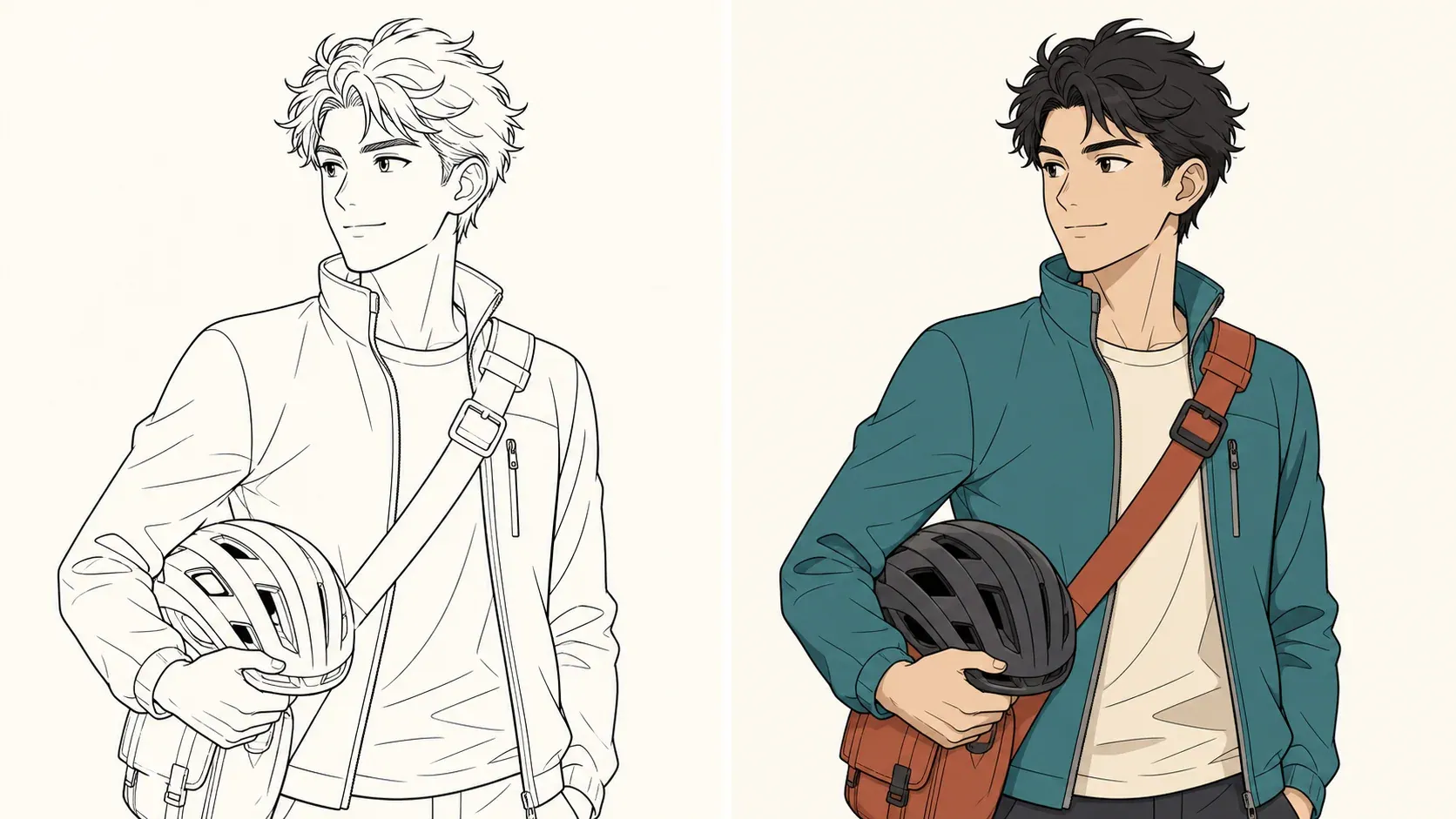
Dieselbe Figur als Line Art und Flächenfarbe

Praktischer Ablauf

Anime-Skizzen und Comic-Tusche kolorieren

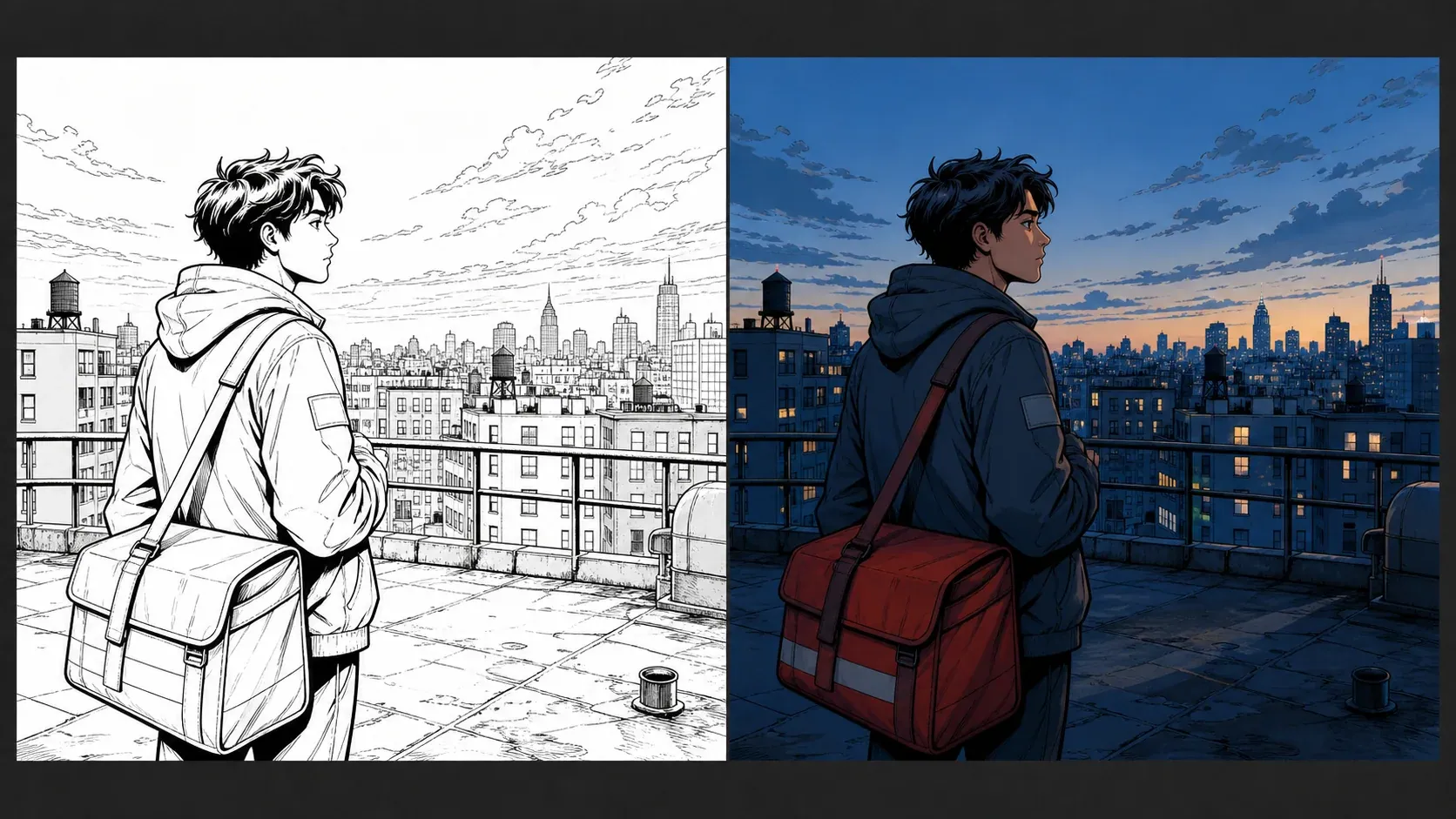
Lege bei Figuren Haar, Haut, Hauptkleidung, Akzent und Erkennungsobjekt fest. Benenne bei Panels Fokus, Tiefe, Sprechblasenfreiraum und beabsichtigte Schwarzflächen. Setze den endgültigen Text später neu, weil generierte Schrift verzerrt werden kann.

Diese Einstellungen testen
Comic-Tusche auf einem Dach im Vergleich zur Dämmerungsfarbe

Praktischer Ablauf

Flächenfarben, Schatten und Licht wählen

Flächenfarben eignen sich für Modellbögen, Cel-Shading für klare Schatten, weiche Schattierung für Volumen und filmische Farbe für Atmosphäre. Neutrales Licht zeigt Lokalfarben; die übrigen Optionen steuern Wärme, Dämmerung oder Konturtrennung.

Diese Einstellungen testen
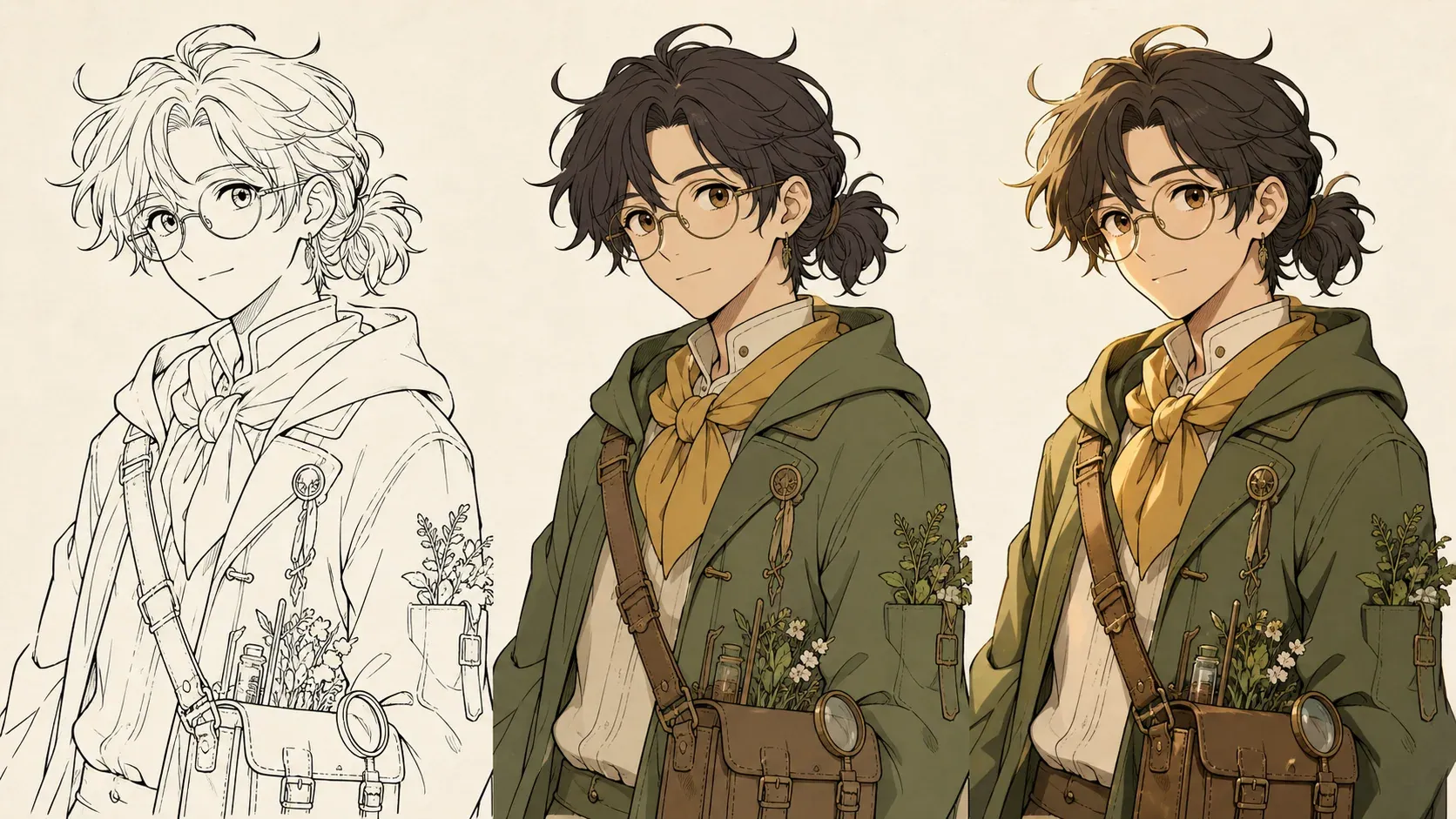
Dieselbe Zeichnung als Tusche, Flächenfarbe und Cel-Shading

Praktischer Ablauf

Gut kolorierbare Line Art vorbereiten

Entferne Papierschatten, Staub, Notizen und unnötige Vorzeichnung. Verknüpfe Material und Position: „moosgrüne Jacke, ockerfarbener Schal, braune Ledertasche“. Lade nur Zeichnungen hoch, die du verarbeiten darfst.

Diese Einstellungen testen

Praktischer Ablauf

Ergebnis prüfen, wiederholen und übergeben

Prüfe klein den Blickfang und die Farbhierarchie, bei 100 % Augen, Hände, Haarzwischenräume, Nähte und Farbaustritte. Ändere pro Versuch nur eine Unklarheit. Nutze die PNG als Farbvorlage und baue Produktionsebenen im Zeichenprogramm neu auf.

Diese Einstellungen testen

Fragen zum Line-Art-Colorizer

Kann KI kolorieren, ohne die Linien zu verändern?

The protection control asks the generator to preserve deliberate contours, but this is generative image editing rather than pixel locking. Always compare the returned PNG with the source and retry or edit manually when an important line changes.

Welche Formate kann ich hochladen?

You can upload one PNG, JPG, or WebP image up to 5MB. Clean, high-contrast inks with little scanner noise are easier to interpret than faint construction sketches.

Enthält der Download Ebenen oder eine PSD?

No. The tool returns one flattened PNG. It does not provide separated inks, flats, shadows, highlights, vector paths, or a layered PSD.

Soll ich Flächenfarben oder Cel-Shading wählen?

Choose flat colors when you need an unambiguous character palette or a base reference. Choose cel shading when you want crisp animation-like shadow shapes and already know the intended light direction.