
KI-Storyboard-Generator
KI-Storyboard-Generator für editierbare Einstellungslisten
Teile eine Szene in gezielte Einstellungen, überarbeite Kamera und Anschlüsse, erzeuge ausgewählte Entwürfe im echten Bildprozess und exportiere das Arbeitsboard.
Szeneneingabe
Melde dich an, um Planungs- und Bildkosten zu sehen. Endgültig fehlgeschlagene Aufträge werden erstattet.
Editierbares Storyboard
Erzeuge die Liste und bearbeite jede Kamera- und Anschlussnotiz vor den Bildern.
Was ein KI-Storyboard-Generator liefern sollte
Ein KI-Storyboard-Generator muss eine Szene in prüfbare Entscheidungen übersetzen: Beginn und Änderung einer Einstellung, Motivgröße, Kameraposition, Dauer und Anschlüsse zum vorherigen Bild. Schöne Bilder ohne editierbare Einstellungslogik sind kein Storyboard.
Das Werkzeug ruft zuerst das konfigurierte OpenAI-kompatible Textmodell auf und lässt die Liste vor Bildkosten bearbeiten. Jedes ausgewählte Bild läuft über vorhandenen Anbieter und Queue und bleibt an eine konkrete Einstellung gebunden.
Der Ablauf hilft Comic-Autoren, Filmemachern, Animatoren, Agenturen und Lehrenden. Unterschiedliche Endqualität braucht dieselben prüfbaren Entscheidungen: sichtbarer Beat, motivierter Blickpunkt, Anschluss und überarbeitbare Notiz.
Ungeeignet ist das Werkzeug bei ungeklärter Handlung, Figur oder Umgebung. Kläre zuerst die dramatische Aktion. Ein Modell kann vage Prosa teilen, aber nicht das Thema bestimmen. Nenne Anwesende, Veränderung, Wendepunkt und Szenenende.
Von der Drehbuchszene zur Produktions-Einstellungsliste
Beginne mit einer Szene statt dem ganzen Film. Nenne Ort, Zeit, sichtbare Figuren, Veränderung und Schlussmoment. Drei Einstellungen genügen für eine kurze Enthüllung; fünf oder sechs für Einführung, Aktion, Reaktion, Detail und Abschluss; acht nur bei echter Entwicklung.
Tempo verändert Richtdauer und Fortschritt. Ruhig hält Raum oder Reaktion, schnell bevorzugt kurze Änderungen. Das Seitenverhältnis steht in Textanweisung und Bild-Prompt. 9:16 verlangt andere Motiv- und Dialogpositionen als 16:9.
Praxisbeispiel: von der Szene zur Einstellung
Das Beispiel hat einen Ort, zwei sichtbare Figuren, einen Messingschlüssel als Wendepunkt und ein klares Ende. Die erste Einstellung etabliert Mara und die Bahnsteigrichtung, ein Insert ihren Schlüssel, eine nähere Einstellung den Vergleich. Der Schluss hält vor ihrem Ruf und erfindet kein Gespräch.
Die Auswahl zeigt den Unterschied zwischen Zusammenfassung und Storyboard. „Mara sieht ihren Bruder und folgt“ ist Handlung. Das Board entscheidet erste Information, Zeitpunkt des Schlüsselvergleichs, schnittbestimmende Reaktion und Restinformation. Korrigiere Anschluss, Kamera, Handlung oder Größe bei Widersprüchen.
Das Ergebnis kommt vom konfigurierten Textanbieter. Der Worker verwirft fehlende Felder und falsche Anzahl und ergänzt jedem normalisierten Prompt Format, Bildstil und Anschlussvorgabe, damit spätere Bilder mit den Einstellungen verbunden bleiben.
Storyboard-Belege: Sequenz- und Anschlussboards
Diese Beispiele gehören zur Comics-Maker-Bibliothek und sind nicht das Ergebnis deines Auftrags. Das erste zeigt eine lesbare Sequenz, das zweite zu bewahrende Anschlussanker.
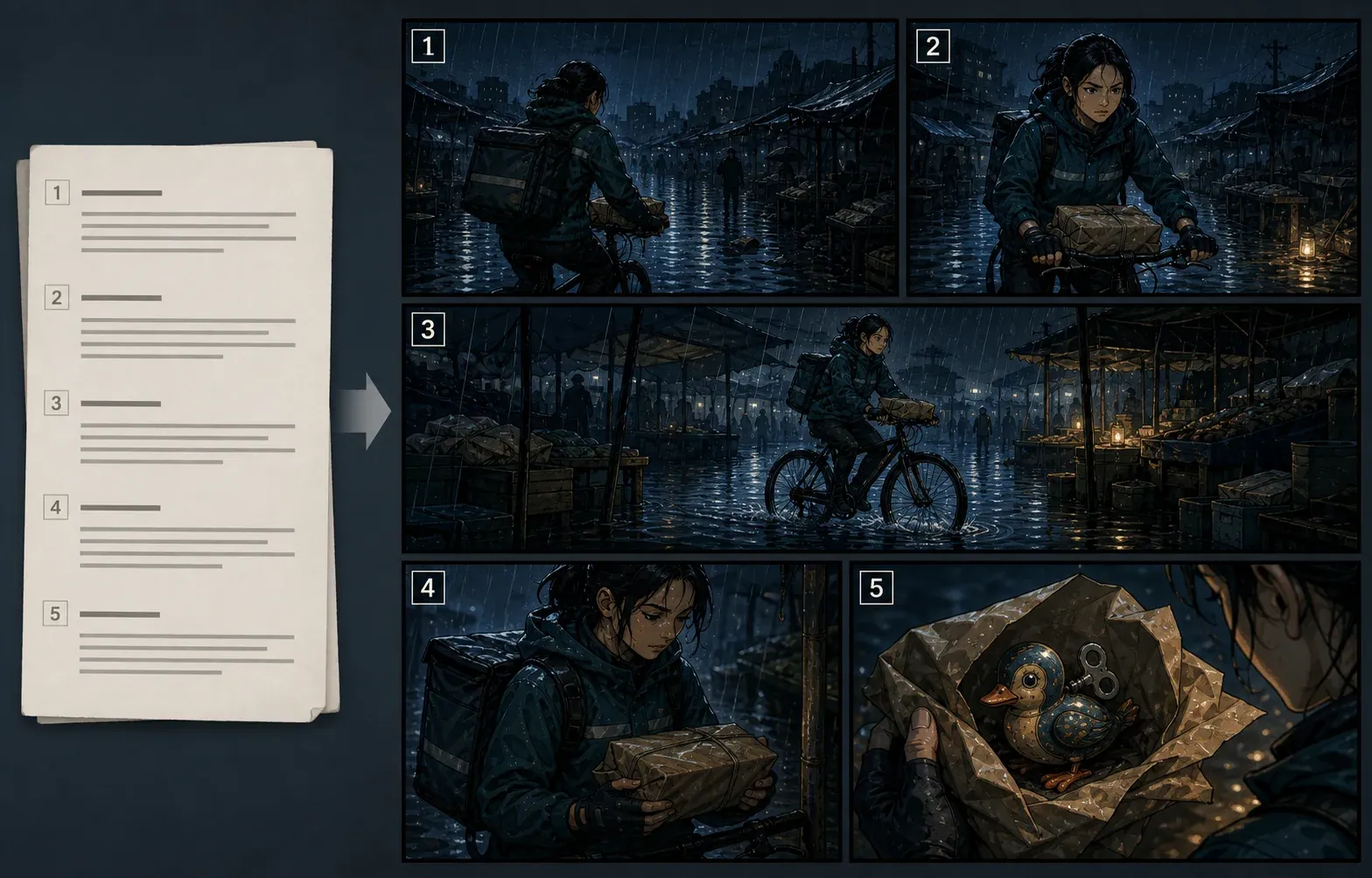
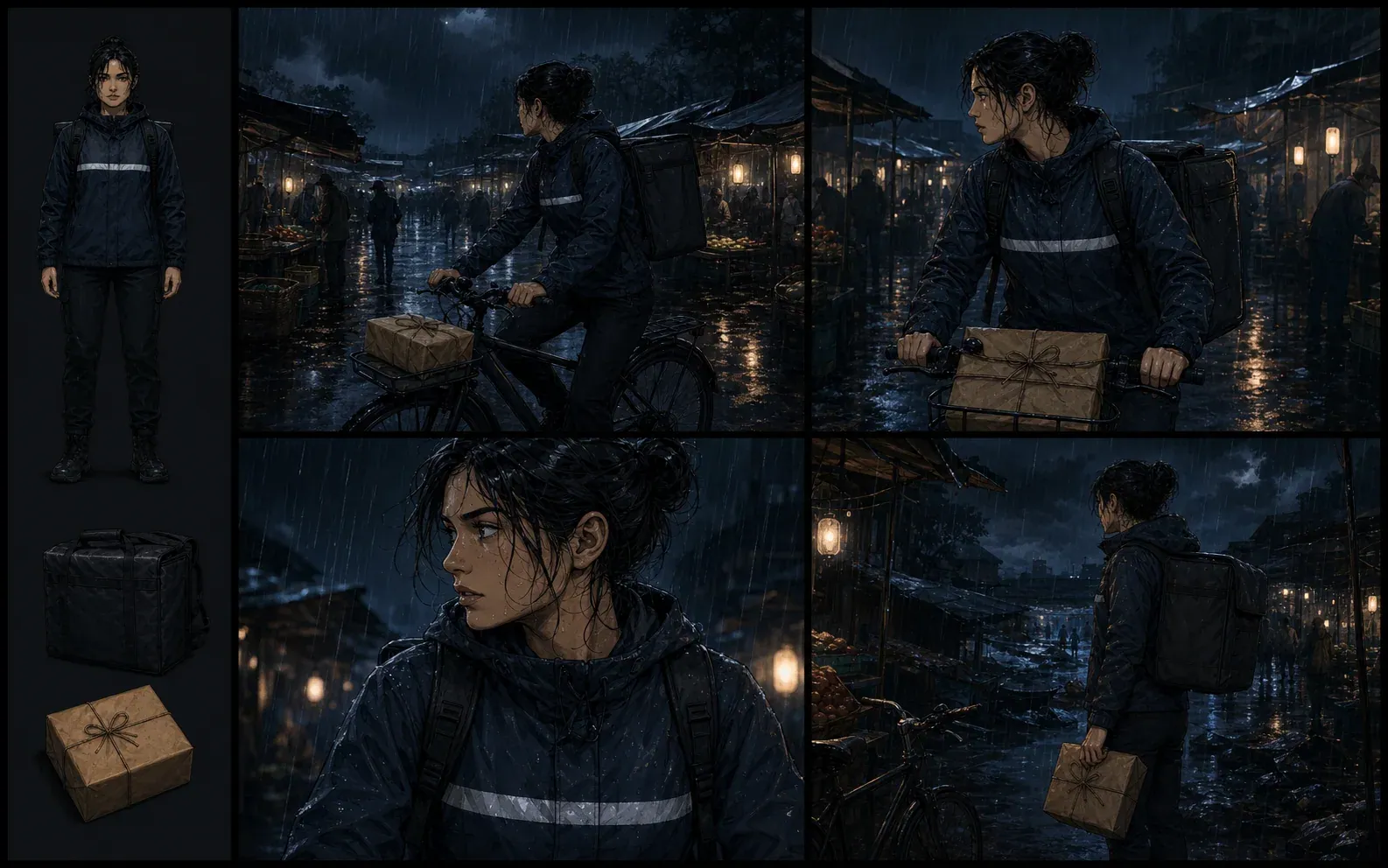
Anzahl, Größe und Bewegung bewusst wählen
Mehr Einstellungen schaffen nicht automatisch Klarheit. Jeder Schnitt muss Handlung, Information, Gefühl, Blickpunkt oder Raumverständnis ändern. Fasse Wiederholungen zusammen und teile Eintritt, Weg, Fund und Reaktion in aufeinanderfolgende Aktionen. Drei bis acht Einstellungen erzwingen eine sinnvolle Einheit.
Die Einstellungsgröße bestimmt die Information. Totale erklärt Raum und Bewegung, Halbnahe Körpersprache, Nahaufnahme Reaktion oder Objekt, Schulterperspektive Person, Ziel und Blick. Inserts zeigen notwendige Details; Auf- und Untersicht brauchen einen Erzählgrund.
Kamerabewegung muss konkret sein. „Dynamische Kamera“ reicht nicht. Nenne statisch, Schwenk, begleitende Fahrt, Annäherung an eine Reaktion oder Fokusverlagerung. Wähle bei Standbildern den aussagekräftigen Moment; die Dauer wird mit Dialog, Spiel und Schnitt geprüft.
Seitenverhältnis, Tempo und dialogfreundliche Komposition
Das Seitenverhältnis begrenzt die Komposition. 16:9 bietet Breite für Zweier und Raum; 9:16 betont Tiefe, lässt aber weniger Platz für Gegenblicke; 1:1 passt zu Social-Vorschauen; 4:3 balanciert Figur und Umgebung.
Das Format erreicht Text und Bild getrennt: Der Planer nutzt es für Komposition, der Bilddienst als Layout, der bearbeitete Prompt wiederholt es. So bleibt die Steuerung prüfbar und manuelle Bearbeitung löst das Bild seltener vom Produktionsformat.
Tempo lenkt Aufmerksamkeit. Ruhig bewahrt Raum, Stille oder Spannung; ausgewogen trennt wichtige Aktionen; schnell bevorzugt klare Wechsel, darf aber Orientierung nicht entfernen. Wird es unklar, stelle eine eindeutige Raumeinstellung wieder her.
Dialog bleibt editierbarer Text. Lass beim Sprecher freien Raum, ohne Gesicht oder Handlung zu verdecken. Hochformat nutzt Raum darüber oder darunter, Breitbild neben der Blicklinie. Wortlaut, Schrift, Ballonfolge und Barrierefreiheit gehören ins Lettering.
Kamera, Anschlüsse und Dialog vor den Bildern bearbeiten
Prüfe Einstellungsgröße und Kameranotiz gemeinsam. Eine Nahaufnahme muss mehr zeigen als eine Halbnahe; eine Untersicht braucht einen Erzählgrund. Vergleiche Bewegungsrichtung, Blickachsen, Auftritte, Hände, Kostüm, Requisiten, Licht und Hintergrundmarken.
Dialog und Ton bleiben Notizen statt eingebrannter Schrift. Bildmodelle setzen Text unzuverlässig und Formulierungen ändern sich. Plane im Prompt Freiraum ein und erledige Sprechblasen oder Untertitel später.
Bildentwürfe nicht mit finaler Illustration verwechseln
Die Bild-Schaltfläche sendet den bearbeiteten Prompt, Bildstil, Tempo, Seitenverhältnis und Panelindex an den echten Comic-Bilddienst. Der Server berechnet die Credits des aktiven Modells, stellt den Auftrag an, wiederholt geeignete Fehler und erstattet endgültige Fehlschläge. Das leere Startboard gilt nicht als Ergebnis.
Bildentwürfe dienen der Kompositionsprüfung. Prüfe Identität, Hände, Requisiten, Blick, Bewegungsrichtung, Raum und Dialogfläche. Ein gutes Einzelbild kann die Sequenz brechen. Korrigiere den betroffenen Prompt und erzeuge nur diese Einstellung neu.
Editierbares Board exportieren und übergeben
Der JSON-Export bewahrt Szene, Format, Tempo, Bildstil, alle editierbaren Felder und den Generierungsstatus. Er ist Produktionsübergabe statt flaches PDF: Empfänger können Zweck, Handlung, Kamera und Bildzuordnung prüfen.
Nutze Comic-Skript-Ersteller wenn die Geschichte noch seiten- und panelweise geschrieben werden muss, Comic-Panel-Generator für ein einzelnes fertiges Panel und Anime-Figuren-Generator wenn wiederkehrende Figuren vor dem Storyboard festgelegt werden müssen.
Grenzen und typische Lösungen
Das Modell kann Dialog überdecken, Größen wiederholen, Requisiten erfinden oder ungültiges JSON liefern. Ungültige Struktur wird verworfen und erstattet. Kurze Ein-Ort-Szenen sind meist klarer. Gesichter, Hände, Kleinteile, Schrift und Raum müssen in jedem Bild geprüft werden.
Das Board ist kein getimtes Animatic, Ebenen-PSD, Kameraprojekt und keine Konsistenzgarantie. JSON enthält Arbeitsentscheidungen und Bildverweise, ersetzt aber weder Rechteprüfung, Einwilligung, Regiefreigabe noch finale Modellvorlage.
FAQ zum KI-Storyboard-Generator
Erzeugt jede Einstellung automatisch ein Bild?
Nein. Das Textmodell erstellt zuerst die editierbare Liste. Danach erzeugst du nur ausgewählte Bilder und kannst Kamera sowie Anschlüsse vor dem Creditverbrauch korrigieren.
Was passiert bei einem Anbieterfehler?
Ungültige oder fehlgeschlagene Textplanung wird erstattet. Bildaufträge nutzen den vorhandenen Wiederholungs-Worker und erstatten nach dem letzten Fehlschlag.
Kann ich ein ganzes Drehbuch storyboarden?
Nutze jeweils eine Szene. 6.000 Zeichen und acht Einstellungen halten die Ausgabe prüfbar und verringern Anschlussdrift.