
コマやセリフを切らずにWebtoonを分割する方法
長い縦型コミックを、顔や吹き出し、効果やシーンの切り替えを崩さずに順序立てたファイルにカットするための実践的な制作ガイド。
執筆・レビュー Comics Maker編集部
直接的な答え
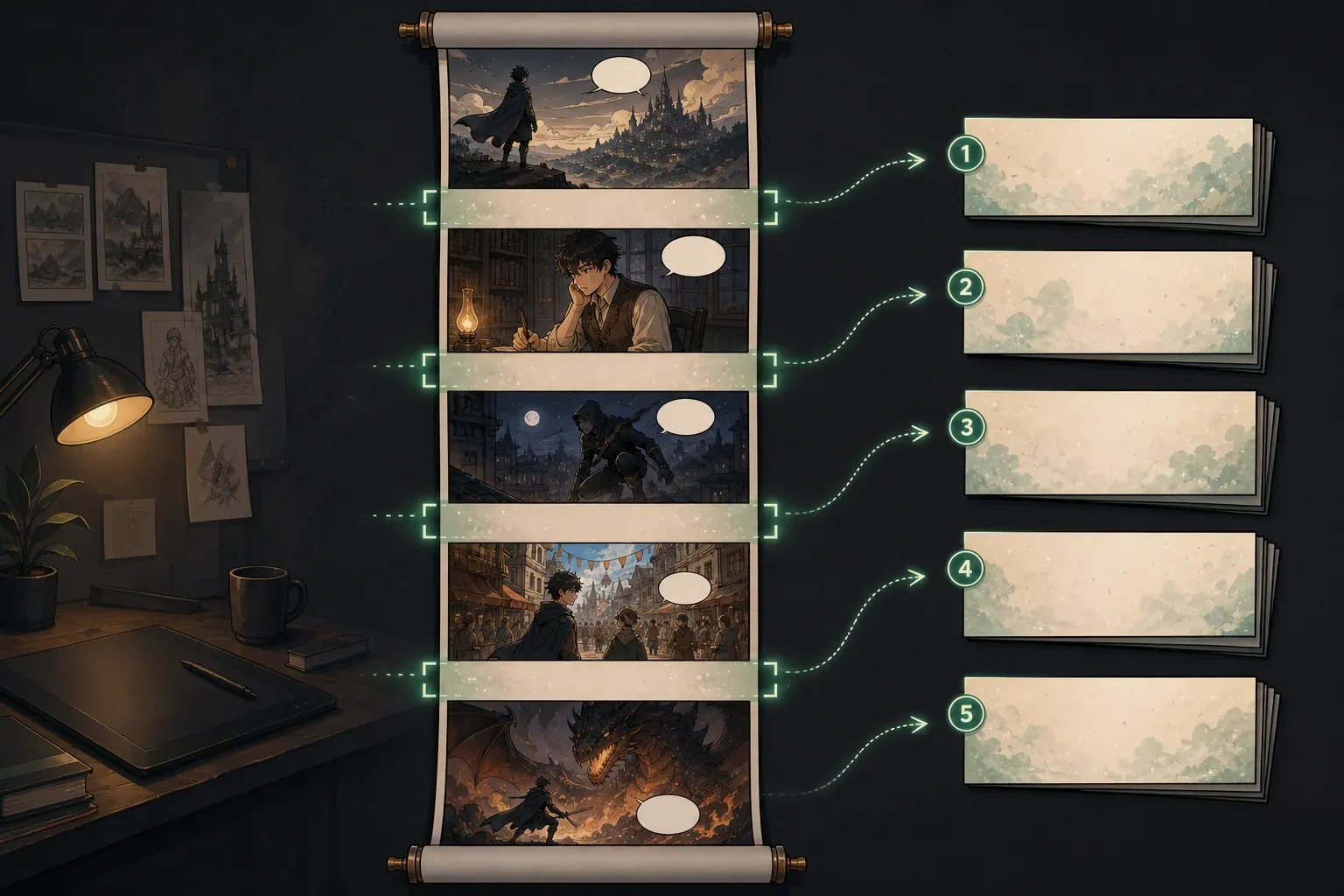
Webtoonを安全に分割するには、完成確認済みの縦長画像を用意します。目安の高さを決め、各境界の近くにある情報量の少ない横方向の余白を探し、前の画像の下端と次の画像の上端を見比べます。空白検出は切り位置の候補を出せますが、セリフ、人物、効果音、物語の間が損なわれていないかは目視確認が必要です。
何を正しく決めるべきか
- エピソードを切り取る前に、レタリングとレイアウトを終えてください。
- ターゲットの高さを目安にし、カットはコントロールされた範囲内だけに移動しましょう。
- パネルの雨樋や低ディテールのトランジションを好みますが、淡い部分が空っぽだと決めつけないでください。
- 最終的なZIPをダウンロードする前に、隣接するスライスエッジをよく確認してください。
製品に関する記述は、上記の更新日に現在のComics Makerの動作と照合しています。制作・出版に関する説明には外部資料を参照していますが、生成結果は必ず人の目で確認してください。
カットする前にロング・webtoon・イメージを準備してください
未完成の図面ファイルではなく、承認済みのエピソードのエクスポートから始めてください。文字、吹き出し、字幕、垂直効果音、シーン間隔などが、安全な境界線が存在する範囲に影響を与えます。もしそれらの要素がまだ動いているなら、すべての画像カットの決定は一時的なものです。レイヤー付きのソースファイルは作画アプリ内に残し、最終アップロード用に別のレイヤー統合済みのPNG、JPG、またはWebPを作成します。
誤って透明な余白を取り除き、スクロール全体を意図した読み幅で確認してください。大きなモニターで境界から快適に遠くに見える顔は、画像をモバイル用に拡大縮小すると、より近くに座ることがあります。構図が許す限り、主要な物語の展開の間に意図的に静かな空間を置く。これは生産スペースの使い方であって、埋め草ではありません。リーダーに一時停止を与え、エクスポートワークフローをより安全な場所で分割できるようにします。
WEBTOON、CANVASが長いエピソード画像を最適化・分割して最大画像サイズに合わせられることを発表しました。そのプラットフォームの挙動は有用ですが、同じファイルをクライアントやアーカイブ、その他の出版システムに提供しなければならない場合、クリエイター自身の境界を見直すことで利益があります。プラットフォームの要件が変わる可能性があるため、エクスポート前にデスティネーションダッシュボードの現行ルールを確認してください。
- レイヤーされたマスターファイルとフラットなアップロードファイルは分けておきましょう。
- 読み取り幅、カラーモード、透過率、意図された出力フォーマットを確認してください。
- スピーチバルーンや重要な効果を、移行ゾーンから離して移動させましょう。
- 最終的なエクスポート設定を録画して、修正されたエピソードを再現できるようにします。
目標の高さと限定された検索範囲を選択してください
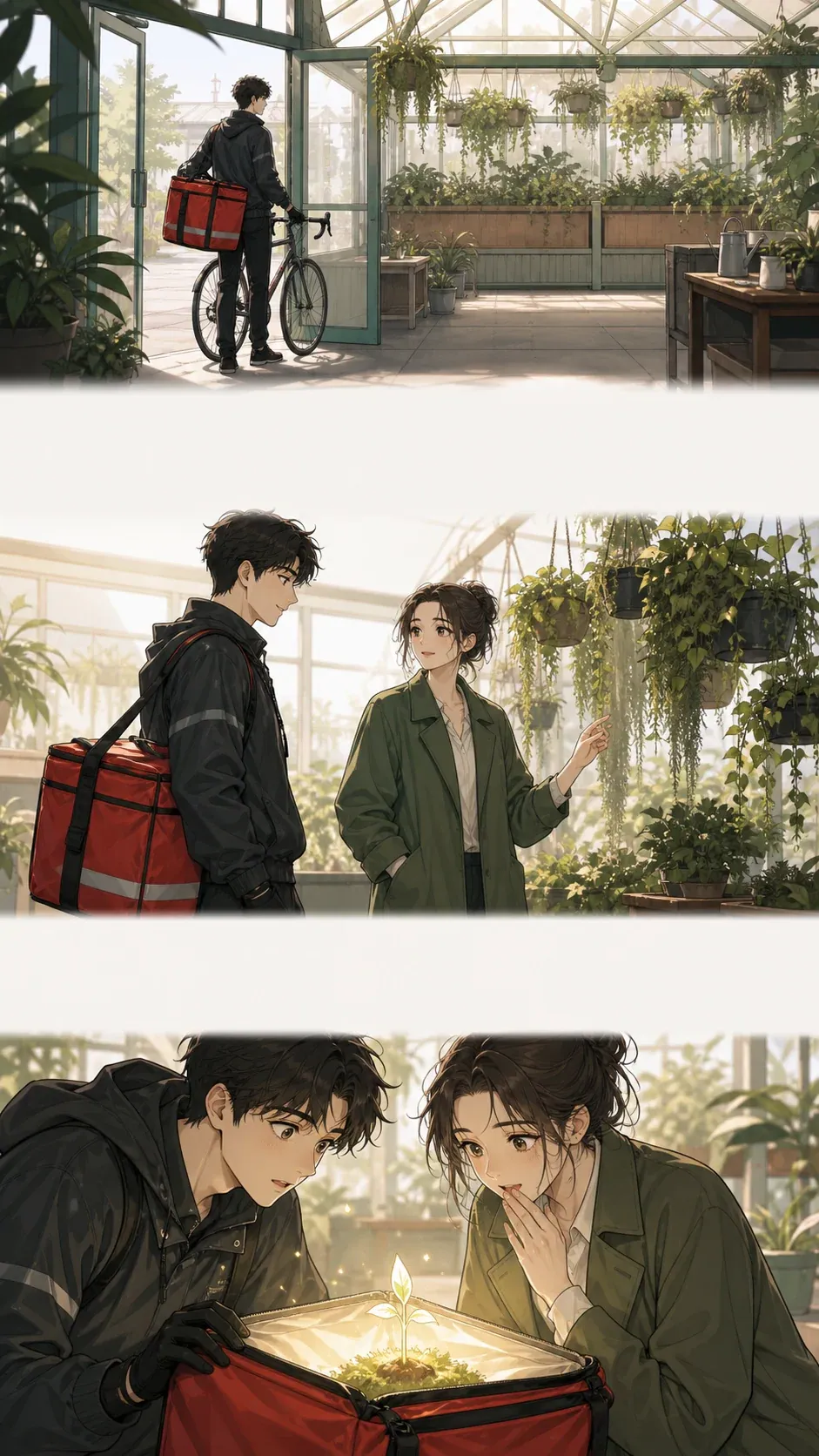
ターゲットの高さはファイル処理の質問に答えます:各スライスはおおよその高さにするべきか?検索マージンは、より安全な列を見つけるために境界がどこまで動くのかという構図の疑問に答えます。これらのコントロールを分けておくことで、よくあるミスを防げます。すなわち、アートワークに当たる厳密なカットと、非常に緩いカットで極端に不均一なファイルを作ることです。
まず目的地仕様から始め、検証のための余地を残します。プラットフォームが最大高さを受け入れている場合、すべてのスライスがその最大値に到達すべきだとは限りません。ファイルサイズ、画像の複雑さ、将来の編集も重要です。正確な寸法が必要で、その座標を中心にデザインされた作品には、固定高さのカットが適しています。パネルの溝が異なる高さのエピソードには、適度な検索余白が適している。
| 舞台設定 | 制御対象 | 使うときに |
|---|---|---|
| 目標の高さ | おおよそのスライス長 | 宛先には既知のファイル高さ制限があります |
| 検索余白 | 境界線がどこまで動くか | パネル雨樋はターゲット列の近くにありますが、正確にはその列にはありません |
| ゼロマージン | 厳密な固定高さカット | 生産テンプレートはすでに正確な境界線を定義しています |
空白のピクセルを盲目的に信用せずに安全なwebtoonカットポイントを見つけましょう
ピクセルベースの画像クロッパーは、提案された行近傍の明るさ、局所的な変動、暗線の密度、透明度を測定できます。幅広く均一な帯は、パネル間の静かな空間であるパネル雨樋を示すことが多いです。また、白い吹き出し、明るい空、淡い服、顔の中心などでもあります。スコアはピクセル数の証拠であり、パネル文法の理解を示すものではありません。
ページを順番に読んでください。良いカットは通常、読みやすい物語の展開の後、次の展開が始まる前に決まります。吹き出しを話し手から分離させたり、原因からの反応を分断したり、描写する動作から垂直的な効果を生み出したり、意図的に二つのコマをつなぐ背景を避けましょう。フルブリードのアクションシーンには安全な自動停止機能がない場合もあります。その場合は、レイヤードソースファイルに境界を手動で配置するか、トランジションを修正してください。
manhwaクロッパーは要求された各高さ付近をスキャンし、エクスポート前に提案されたスライスを表示します。ツールを使って繰り返しのキャンバス作業を減らし、最終的な境界線には編集的な判断を適用してください。
すべてのスライスを接続ペアとして確認してください
スライス3を単独で検査しないでください。スライス2の下部をスライス3の上部の隣に置き、読み手が欠けている視覚的関係を再構築せずに続けられるかどうか尋ねてみてください。座標が連続していること、ファイル名が正しくソートされていること、そして薄い行が失われたり重複したりしていないかを確認しましょう。
顔、手、足、吹き出しの尾、テキストのベースライン、長い垂直効果音、スピードライン、建築的なエッジに特に注意を払ってください。それからズームアウトしてペースを確認しましょう。技術的にクリーンな境界線でも、次のファイルが早すぎたり意図しない間を残したりすると、公開に悪影響を及ぼす可能性があります。
- 前の下辺と次の上辺を比較してください。
- 書き出したファイルをファイル名順に開いてください。修正日順ではなく。
- 再エンコード後に透明なピクセルとJPG背景を確認してください。
- 承認された長文ソースのアーカイブと最終スライスの一つを保管してください。
よくあるwebtoonスライスのミス
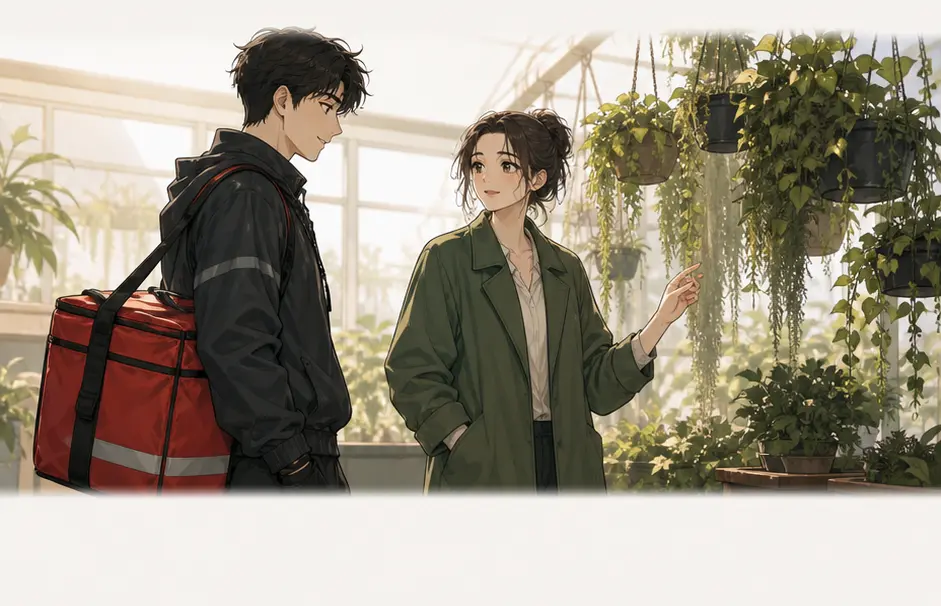
最も高コストなミスは、エピソードがロックされる前に映像をカットすることです。後半のダイアログ編集では、スピーチバルーンが境界を越えて移動し、番号付きセット全体を再構築を強制的に行うことができます。次に色だけに頼ることについてです。白は空とは違い、暗い色が必ずしも危険なものではありません。もう一つよくある失敗は、1、10、11、2のファイルで並べ替えたファイルをエクスポートすることです。001、002、003などのパッド入り番号を使用してください。
ロスセーブの繰り返しは避けましょう。もし目的地がPNGを受け入れ、アートに鮮明な文字や透明性が含まれている場合は、ファイルサイズが異なるフォーマットを必要としない限り、その利点は維持してください。JPGが必要な場合は、承認された品質設定の承認済みソースから一度だけエクスポートしてください。トリミングソフトウェアは権利ツールではありません。所有または扱う権限を持つ作品のみを処理・公開してください。
出典
使用された参考文献
外部参照は特定のワークフロー主張を支持します。製品の動作は実装されたComics Makerページから記述されます。
- WEBTOON CANVAS:長いエピソード画像のアップロード
自動最適化および最大画像寸法へのスライスに関する公式通知。
FAQ
よくある質問
webtoonはどこに分ければいいですか?
完成したビジュアルビートに分けて、できればパネルのガターや低ディテールのトランジションで。顔や吹き出し、エフェクトや境界線を越えて続くアートワークは避けてください。
空白空間検出はすべての安全なカットを見つけることができるのでしょうか?
いいえ。視覚的に静かな列は見つけられますが、セリフやキャラクターの解剖学、サスペンス、プラットフォーム固有のプレビューポイントは理解できません。提案されたすべての境界線を見直してください。
すべてのwebtoonスライスは同じ高さにすべきでしょうか?
最終輸出仕様で必要な場合にのみ対応します。それ以外の場合は、制御された高さの範囲で安全な移行を保ちつつ、ファイルの実用性を保てます。
トリミングはレイヤーやメタデータを保存しますか?
いいえ。ブラウザのトリミング出力はフラット化されたラスタ画像であり、カラープロファイル、メタデータ、アニメーション、レイヤー編集データを保持しない場合があります。元のマスターは別に保管してください。