
PNG・JPG・WebP(5MB以下)を1枚アップロードし、用途、アニメ表現、元写真への忠実度、背景の扱いを選びます。各設定は実際の生成指示に反映されます。ログイン後に同じページで処理が始まり、完成した画像はPNGで保存できます。
写真をアニメ化するための実践ガイド
オンラインで写真をアニメ化
PNG・JPG・WebP(5MB以下)を1枚アップロードし、用途、アニメ表現、元写真への忠実度、背景の扱いを選びます。各設定は実際の生成指示に反映されます。ログイン後に同じページで処理が始まり、完成した画像はPNGで保存できます。
写真をアニメ化する
鮮明な写真をアップロードし、漫画風の方向を選ぶと、保存済みプロジェクトと同じバックエンドで下書きを生成できます。
0/600
1回の生成に8クレジットを使用します。失敗したジョブは自動返金されます。
写真をアニメ化するための実践ガイド
PNG、JPG、WebP をアップロードダウンロード1回の生成に8クレジットを使用します。失敗したジョブは自動返金されます。
写真をアニメ化するための実践ガイド
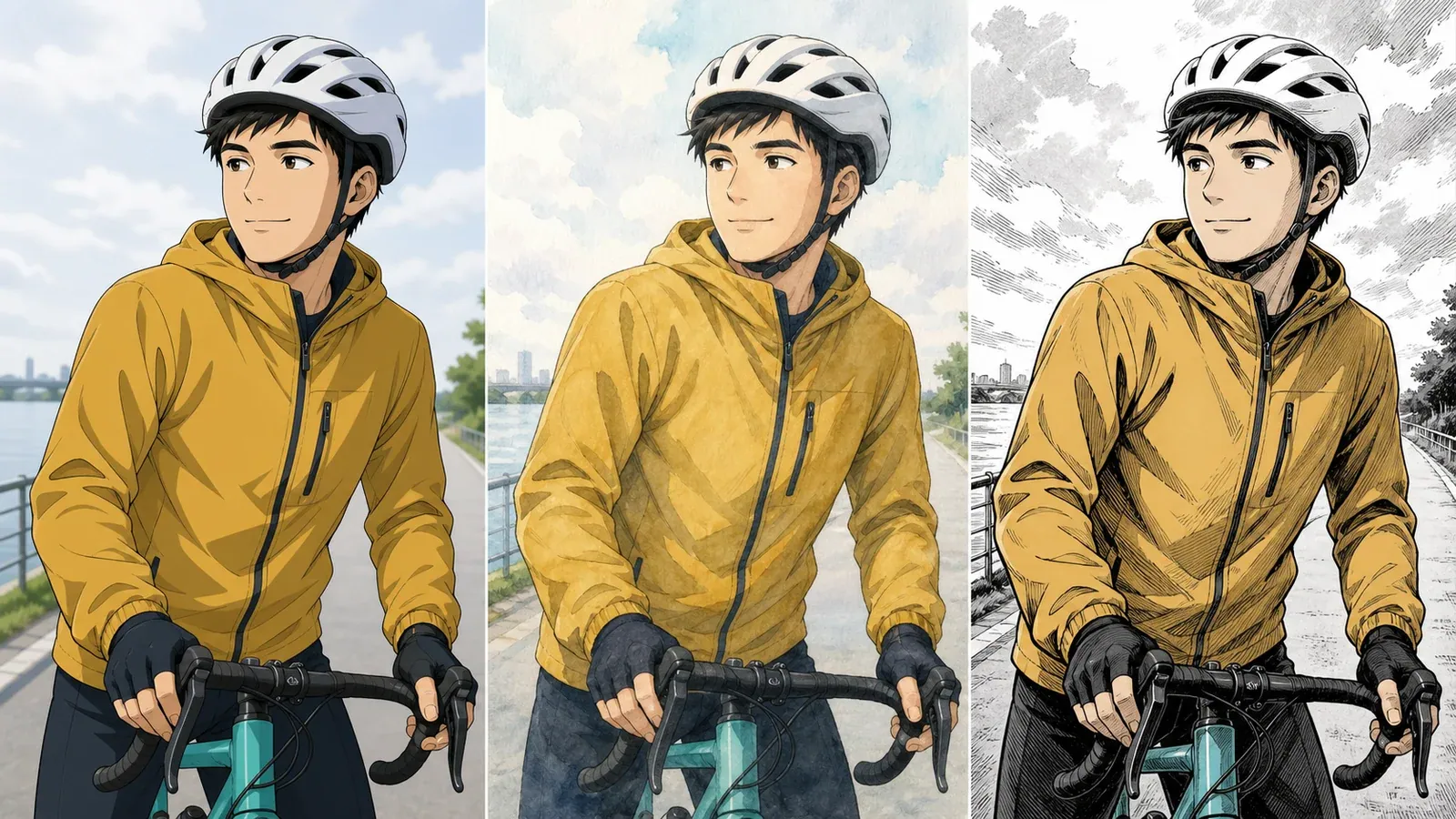
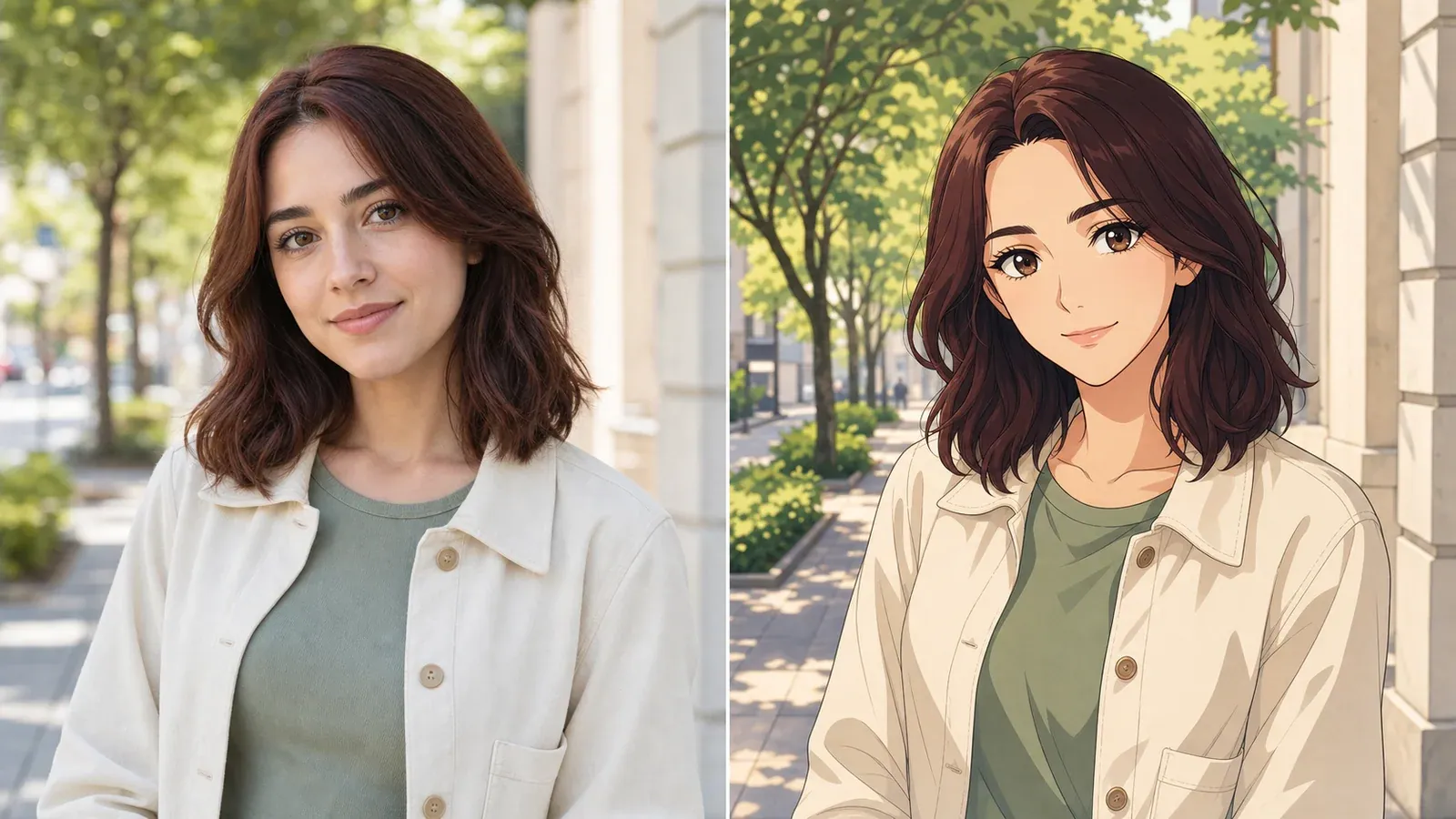
自撮りやポートレートをアニメイラストに
顔と髪がはっきり見え、肩の周囲に余白がある写真が適しています。強い逆光、手で隠れた顔、反射する眼鏡、激しい手ぶれは特徴を読み取りにくくします。似顔絵を重視する場合は「高い再現度」と「プロフィール」を選んでください。
ポーズ、服装、顔の重要な特徴を保つ
輪郭、髪型、眼鏡やそばかす、上着の構造、主要な色、ポーズなど、残したい要素を先に決めます。補足欄には重要な要素だけを短く書き、生成後は顔、手、服、装飾、背景を元写真と比較してください。
きれいなアニメ結果のための写真準備
SNSのスクリーンショットより元画像を使い、被写体が十分大きく写った均一な光の写真を選びます。髪、帽子、手足、衣服の端を切らないでください。背景が複雑なら「背景を簡略化」、人物資料なら「無地」を選ぶと確認しやすくなります。
目的に合うツールを選ぶ
このページは実写写真を1枚のアニメ画像に変換する用途専用です。幅広いカートゥーン表現なら「写真をカートゥーン化」、文章から新しい人物を設計するなら「アニメキャラクター生成ツール」、写真全体をコミック調にするなら「写真を漫画に変換」が適しています。
制約と失敗時の対応
出力はレイヤーのないPNGで、PSD、ベクター、Live2D、複数方向の設定画ではありません。手、文字、ロゴ、小さな模様は必ず確認してください。処理は失敗時に1回再試行され、最終的に失敗したジョブのクレジットは自動返却されます。